Microsoft Gruppenrichtlinien nutzen
Teil 3 - Vorlagedateien für fehlende Gruppenrichtlinien selbst erstellen
Da Sie über Gruppenrichtlinien viele Einstellungen des Client-Betriebssystems
und der auf dem Client laufenden Anwendungen von zentraler Stelle aus
steuern können, liegt es nahe, für alle Registrierdatenbankseinträge
selber Gruppenrichtliniendateien zu erstellen, wenn es vom Hersteller
keine ADM-Dateien oder passende Gruppenrichtlinien gibt.
Vorlagedateien mit dem Tool »Registry System Wizard« erstellen
Die in diesem Artikel selbst erstellen ADM-Vorlagen finden Sie hier
zum Download.
Über Gruppenrichtlinien können nur die Zweige HKEY_CURRENT_USER und HKEY_LOCAL_MACHINE der
Registrierdatenbank verändert werden, nicht aber Einträge in
den zweiten HKEY_CLASSES_ROOT, HKEY_USERS, HKEY_CURRENT_CONFIG.
Diese Hauptzweige der Registrierdatenbank haben im Microsoft Jargon die
Bezeichnung »Hives«.
Das Erstellen einer eigenen ADM-Datei ist nicht so kompliziert, wie man
vielleicht vermuten wird. Besonders hilfreich kann hier ein Tool wie der Registry
System Wizard sein, das Sie auf er Buch-DVD finden. Nach dem
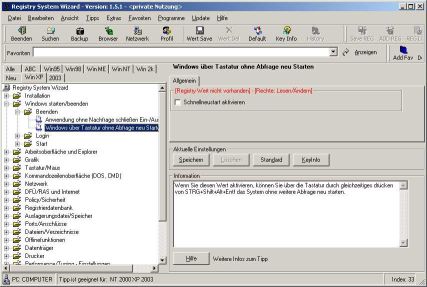
Start des Registry System Wizards wählen
Sie über eine Registerkarte das Betriebssystem Windows XP oder Windows
2000 aus, für das Sie Änderungen an der Registrierdatenbank
vornehmen wollen. Danach werden geordnet nach Kategorien alle möglichen
Tipps aufgelistet, mit denen Sie die Registrierdatenbank Ihren Wünschen
entsprechend verändern können.
 |
|
Registry System Wizard
Klick aufs Bild zum Vergrößern
|
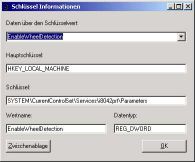
Wenn Sie z.B. wissen möchten, welche Änderung an der Registrierdatenbank
vorgenommen werden muss, um nachträglich eine Maus mit Rad zu aktivieren,
wechseln Sie in die Kategorie Maus/Tastatur und finden
dort den entsprechenden
Tipp und nach Betätigen der Schaltfläche KeyInfo den
Registry-Wert, der
verändert werden muss.
 |
|
Registry System Wizard
Klick aufs Bild zum Vergrößern
|
Sie können nun den Registry System Wizard auf einem
Computer
mit Windows XP Professional installieren und anschließend nach interessanten
Einstellmöglichkeiten suchen, für die die von Microsoft zur Verfügung
gestellten Windows XP Gruppenrichtliniendateien keine Richtlinien anbieten.
Wenn Sie im Registry System Wizard den Menüpunkt Tipps aufrufen,
stellen Sie fest, dass Sie eine REG-Datei bzw. eine ADM-Datei erstellen
können und danach weitere Einstellungen über die Befehle Tipp
zur REG-File Liste hinzufügen bzw. Tipp zur ADM-File
Liste hinzufügen der erzeugten Datei hinzufügen können.
Der Menüpunkt ADM File vom aktuellen Tipp erstellen bzw.
der Menüpunkt Tipp zur ADM-File Liste hinzufügen steht
jedoch nicht bei allen Tipps zur Verfügung. Das liegt unter anderem
daran, dass mit einer Richtliniendatei (*.adm-Datei) nur die Zweige HKEY_LOCAL_MACHINE
und HKEY_CURRENT_USER manipuliert werden können, nicht
aber die drei anderen Zweige HKEY_CLASSES_ROOT, HKEY_USERS und HKEY_CURRENT_CONFIG.
Haben Sie aber einmal mit dem Tool eine eigene ADM-Datei erzeugt, so
können Sie diese ASCII-Datei mit jedem beliebigen Editor öffnen,
während die originalen ADM-Dateien sich nur mit speziellen Editoren
wie z.B. Notepad öffnen und bearbeiten lassen. Außerdem sind
diese Dateien in einem Format, das leicht verständlich ist. Wenn
Sie regelmäßig in Computermagazinen, in Newslettern und in
den Knowledge Base-Artikeln von Microsoft »herumschmökern«,
werden Sie schnell weitere Tipps zum Betriebssystem Windows XP, zu Microsoft
Office oder zu anderen Anwendungen sammeln, die die Registry-Werte in
den Zweigen HKEY_LOCAL_MACHINE oder HKEY_CURRENT_USER betreffen.
Haben Sie eine eigene ADM-Datei mit dem Tool Registry System Wizard erstellt
und deren einfachen Aufbau verstanden, so wird es Ihnen leicht fallen,
diese eigene ADM-Datei um die gewünschten Registry-Keys zu
erweitern. Somit sind Sie in der Lage, all diese Veränderungen zentral über
das Active Directory zu steuern. Schnell werden Sie so
zum Experten im Erstellen von eigenen Gruppenrichtliniendateien.
Die Struktur von Vorlagedateien für Gruppenrichtlinien
Eine ganz einfache Gruppenrichtliniendatei, die nur zwei Richtlinie enthält,
mit denen die APIPA-Funktion unter HKEY_LOCAL_MACHINE und
der Schlüssel Persistent Connections unter HKEY_CURRENT_USER aktiviert
oder deaktiviert werden können, hat zum Beispiel folgendes Aussehen:
CLASS MACHINE
CATEGORY "APIPA-Funktion fuer DHCP-Betrieb deaktivieren"
KEYNAME “System\CurrentControlSet\Services\TCPIP\Parameters"
POLICY "IpAutoConfigurationEnabled"
VALUENAME "IpAutoConfigurationEnabled"
ValueON NUMERIC "0"
ValueOff NUMERIC "1"
Part "Wenn kein DHCP-Server beim Start eines Windows XP
-Clients verfügbar ist, verliert "Text End Part
Part "der Client ... beschreibender Text "Text End Part
END POLICY
END CATEGORY
CLASS USER
CATEGORY "Netzwerkverbindungen nicht zwischen Sitzungen
speichern"
KEYNAME "Software\Microsoft\Windows NT\CurrentVersion\
Network\Persistent Connections"
POLICY "SaveConnections"
VALUENAME "SaveConnections"
ValueON "YES"
ValueOFF "NO"
Part "Standardmäßig ist diese Funktion aktiviert.
Das bedeutet, ... beschreibender Text "Text End Part
END POLICY
END CATEGORY
Das Schema einer ADM-Datei ist somit folgendes: Eine ADM-Datei besteht
aus den beiden Kategorien CLASS MACHINE und/oder CLASS
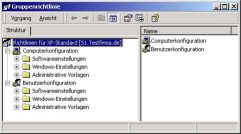
USER. Alle Richtlinien, die unter CLASS MACHINE stehen,
tauchen später unter Computerkonfiguration –Administrative
Vorlagen auf und führen zu Änderungen im Zweig HKEY_LOCAL_MACHINE der
Registrierdatenbank.
 |
|
Gruppenrichtlinie
Klick aufs Bild zum Vergrößern
|
Alle Richtlinien, die unter CLASS USER stehen, tauchen
später unter Benutzerkonfiguration –Administrative
Vorlagen auf
und führen zu Änderungen im Zweig HKEY_CURRENT_ USER der
Registrierdatenbank.
Die Kategorien CLASS MACHINE und CLASS USER können
nun über den Ausdruck CATEGORIE Kategoriename … END CATEGORY wiederum
in Unterkategorien unterteilt werden.
Als nächstes folgt der KEYNAME, der den Schlüssel
in der Registry angibt, in dem sich die nachfolgenden VALUENAMES befinden.
Danach folgen eine oder mehrere Richtlinien mit je einem VALUENAME.
Jede Richtlinie wird durch das Schlüsselwort POLICY eingeleitet
und durch END POLICY beendet. Die Richtlinien können
einen beschreibenden Text erhalten. Jede Zeile des beschreibenden Textes
beginnt mit Part und endet mit Text End Part.
Der beschreibende Text kann jedoch auch in einem separaten Abschnitt mit
der Bezeichnung [Strings] ganz am Ende der ADM-Datei
zusammengefasst werden. Diese Möglichkeit wird weiter unten beschrieben.
Zwei adm-Beispieldateien namens WindowsExplorer.adm und ExchangeProvider.adm finden
Sie auf der Buch-DVD.
Das Schema sieht also wie folgt aus:
CLASS MACHINE
CATEGORY "erste Kategorie für HKEY_LOCAL_MCHINE"
  KEYNAME "Registrypfad"
  POLICY "Beschreibung der ersten Richtlinie"
  VALUENAME "Name des Wertes"
  ValueON NUMERIC "0"
  ValueOff NUMERIC "1"
  Part "beschreibender Text "Text End Part
  Part "aufgeteilt auf mehrere Zeilen "Text End Part
  END POLICY
END CATEGORY
CATEGORY "zweite Kategorie für HKEY_LOCAL_MACHINE"
  KEYNAME "Registrypfad"
  POLICY "Beschreibung der Richtlinie"
  VALUENAME "Name des Wertes"
  ValueON NUMERIC "0"
  ValueOff NUMERIC "1"
  Part "beschreibender Text "Text End Part
  Part "aufgeteilt auf mehrere Zeilen "Text End Part
  END POLICY
END CATEGORY
CLASS USER
CATEGORY "erste Kategorie für HKEY_CURRENT_USER"
  KEYNAME "Registrypfad"
  POLICY "Beschreibung der Richtlinie"
  VALUENAME "Name des Wertes"
  ValueON NUMERIC "0"
  ValueOff NUMERIC "1"
  Part "beschreibender Text "Text End Part
  Part "aufgeteilt auf mehrere Zeilen "Text End Part
  END POLICY
  POLICY "Beschreibung der nächsten Richtlinie"
  VALUENAME "Name des Wertes"
  ValueON NUMERIC "0"
  ValueOff NUMERIC "1"
  Part "beschreibender Text "Text End Part
  Part "aufgeteilt auf mehrere Zeilen "Text End Part
  END POLICY
END CATEGORY
Mögliche Werttypen für ValueName können
sein:
REG_DWORD-Werte, das sind Binärwerte mit Zahlen
wie 0, 1, 2. Ein Beispiel:
CLASS MACHINE
CATEGORY "Warnmeldung wenn Festplatte voll"
   KEYNAME "System\CurrentControlSet\Services\LanmanServer\Parameters"
      POLICY "Wert: DiskSpaceThreshold"
      PART "in Prozent" Numeric Required
      Min 0 Max 99
      ValueName "DiskSpaceThreshold"
      Default "10"
      END PART
      END POLICY
  END CATEGORY
CATEGORY "APIPA-Funktion fuer DHCP-Betrieb deaktivieren"
    KEYNAME "System\CurrentControlSet\Services\TCPIP\Parameters"
    POLICY "IpAutoConfigurationEnabled"
    VALUENAME "IpAutoConfigurationEnabled"
    ValueON NUMERIC "0"
    ValueOff NUMERIC "1"
    END POLICY
END CATEGORY
RG_SZ-Werte, das sind Zeichenfolgewerte wie C:\Programme.
Ein Beispiel:
CLASS MACHINE
CATEGORY "Standardinstallationspfad für Anwendungen verändern"
   KEYNAME "Software\Microsoft\Windows\CurrentVersion"
   POLICY "ProgramFilesDir"
   ValueON ""
   ValueOff ""
   PART "Pfad:" EDITTEXT
   VALUENAME "ProgramFilesDir"
   DEFAULT "C:\Programme"
   END PART
   END POLICY
END CATEGORY
REG_EXPAND_SZ-Werte, das sind Werte, die mittels Variableninhalte
zur Laufzeit aufgelöst werden. Ein Beispiel:
CLASS MACHINE
CATEGORY "Standardinstallationspfad verändern"
   KEYNAME "Software\Microsoft\Windows\CurrentVersion"
   POLICY "ProgramFilesPath"
   Part "Pfad:" EDITTEXT
   VALUENAME "ProgramFilesPath"
   DEFAULT "%ProgramFiles%"
   REQUIRED
   #if VERSION >= 2
   EXPANDABLETEXT
   #endif
   END PART
   END POLICY
END CATEGORY
REG_EXPAND_SZ-Werte wurden erst ab Windows 2000 unterstützt.
Darum finden Sie in obigem Beispiel die Abfrage #if VERSION >=
2 EXPANDABLETEXT #endif. Die Angabe eines DEFAULT-Wertes, wie
Sie ihn in obigen Beispielen finden, ist nicht zwingend.
Sie können jedoch auch ein anderes Format verwenden, bei dem die
beschreibenden Texte in einem separaten Abschnitt [strings] am
Ende der Vorlagedatei zusammengefasst werden, statt direkt im zugehörigen
Policy-Abschnitt zu erscheinen. Der Name der Richtlinie (POLICY
!!) wird hierbei ebenso wie der beschreibende Text (EXPLAIN
!!) durch zwei einleitende Rufzeichen referiert. Sowohl der eigentliche
Richtlinienname als auch der beschreibende Text befinden sich dann im
Abschnitt [Strings]. Im beschreibenden Text können
Zeilenumbrüche durch \n (ein Zeilenumbruch) bzw. \n\n (zwei
Zeilenumbrüche) angegeben werden. Ein Ausschnitt aus der Datei WindowsExplorer.adm auf
der Buch-DVD verdeutlicht dieses Format:
CLASS USER
CATEGORY "Microsoft Explorer"
  CATEGORY "Ansicht"
       POLICY !!AnsichtoptionenfueralleOrdnerspeicher
             KEYNAME "Software\Microsoft\Windows\
.		CurrentVersion\Explorer\Advanced"
             EXPLAIN !!AnsichtoptionenfueralleOrdnerspeicher_Explain
             VALUENAME "ClassicViewState"
             VALUEON NUMERIC 1
             VALUEOFF NUMERIC 0
             END POLICY
       POLICY !!Dateierweiterunganzeigen
             KEYNAME "Software\Microsoft\Windows\
		CurrentVersion\Explorer\Advanced"
             EXPLAIN !!Dateierweiterunganzeigen_Explain
             VALUENAME "HideFileExt"
             VALUEON NUMERIC 0
             VALUEOFF NUMERIC 1
             END POLICY
       POLICY !!geschuetzteSystemdateienausblenden
             KEYNAME "Software\Microsoft\Windows\
		CurrentVersion\Explorer\Advanced"
             EXPLAIN !!geschuetzteSystemdateienausblenden_Explain
             VALUENAME "ShowSuperHidden"
             VALUEON NUMERIC 0
             VALUEOFF NUMERIC 1
             END POLICY
END CATEGORY ; "Ansicht"
END CATEGORY ; "Microsoft Explorer"
[strings]
AnsichtoptionenfueralleOrdnerspeicher="eingestellte
.Ansichtoptionen für alle Ordner übernehmen"
AnsichtoptionenfueralleOrdnerspeicher_Explain="Wenn diese
Einstellung aktiviert ist, werden Einstellungen, die in einem
Ordner vorgenommen werden, für jeden Ordner übernommen.
Die Aktivierung ist sinnvoll.\n\nBei deaktivierter Einstellung
werden die Einstellungen nicht für jeden Ordner gespeichert,
sondern nur für den aktuellen Ordner."
Dateierweiterunganzeigen="Dateierweiterung auch bei
bekannten Dateitypen anzeigen"
Dateierweiterunganzeigen_Explain="Wenn diese Einstellung
aktiviert ist, werden alle Dateiendungen der Dateien angezeigt.
Auch Endungen wie doc, xls, exe und com werden wieder angezeigt.
Es ist sinnvoll, diese Richtlinie zu aktivieren.\n\nBei deaktivierter
Einstellung werden Dateiendungen bei bekannten Dateitypen
ausgeblendet."
Beachten Sie, dass das Ende einer Kategorie durch den Ausdruck END
CATEGORY angezeigt wird. Wenn eine ADM-Datei viele Kategorien
enthält und diese auch noch ineinander verschachtelt sind, sollte
der Ausdruck END CATEGORY durch einen mit einem Semikolon
eingeleiteten Kommentartext ergänzt werden (z.B. END CATEGORY
; Name der Kategorie). Besteht der Name einer
Kategorie aus mehreren Worten, so muss er in Anführungszeichen
stehen.
Die von Microsoft gelieferten ADM-Dateien haben unterschiedliche Formate.
Die Microsoft Office-ADM-Dateien, die nicht zum Lieferumfang der Office-Version
gehören, sondern nach Installation des zugehörigen Office Resource
Kits im Verzeichnis C:\Windows\Inf landen, können
mit beliebigen Editoren geöffnet werden. Ihr Format ist dasselbe,
welches Sie sehen, wenn Sie mit dem Registry System Wizard eine
eigene ADM-Datei erstellen. Leider enthalten die Microsoft Office-ADM-Dateien
keine erklärenden Texte für die einzelnen Richtlinien, so dass
man oft nur raten kann, was sie bewirken.
In den zum Lieferumfang von Windows 2000 bzw. Windows XP gehörenden
ADM-Dateien stehen die beschreibenden Texte zu den einzelnen Richtlinien
ganz am Ende der ADM-Datei in einem speziellen Abschnitt mit der Bezeichnung [Strings].
Wichtiger Hinweis: Nehmen Sie keine
Veränderungen an den Original-ADM-Dateien von Microsoft
vor. Kommt irgendwann ein neues Service Pack heraus, so hat dieses eventuell
auch neue ADM-Dateien. Wenn Sie das Service Pack einspielen, gehen eventuell
die von Ihnen vorgenommenen Änderungen wieder verloren, bzw. müssen
Sie die Änderungen mühselig in die neuen ADM-Dateien des Service
Packs integrieren, um die Verbesserungen der neuen ADM-Dateien nutzen
zu können und Ihre Anpassungen nicht gleichzeitig zu verlieren.
Erstellen Sie sich stattdessen eigenen ADM-Dateien mit sprechenden Namen. Testen
Sie die eigenen ADM-Dateien in einer Testdomäne sorgfältig aus. Kopieren
Sie diese Dateien auf einen der Domänencontroller in das Verzeichnis %SystemRoot%\inf und
laden Sie die selbst erstellen ADM-Dateien hinzu.
Wenn Sie wissen möchten, welchen Registry-Key eine
Richtlinie einer der von Microsoft zum Betriebssystem mitgelieferten Vorlagedateien
verändert, so schreiben Sie den Namen der Richtlinie bzw. den beschreibenden
Text auf, öffnen die entsprechende ADM-Datei mit Notepad.exe und
suchen nach dem Namen bzw. nach dem beschreibenden Text der Richtlinie.
Sie werden dann irgendwo im Abschnitt [Strings] fündig.
Gehen Sie an der Fundstelle zum Anfang der Zeile und notieren Sie den
Wert vor dem Gleichheitszeichen. Suchen Sie die ADM-Datei danach vom Anfang
beginnend jetzt nach diesem notierten Wert durch. Sie finden eine Zeile,
die mit POLICY !!notierter Wert beginnt, und direkt darunter
den KEYNAME und VALUENAME. Jetzt müssen
Sie nur noch überprüfen, ob dieser KEYNAME unterhalb
von CLASS MACHINE oder CLASS USER steht,
um zu wissen, ob der Wert in der Registrierdatenbank im Zweig HKEY_LOCAL_MACHINE oder HKEY_CURRENT_USER zu
finden ist.
Die selbst erstellte Gruppenrichtliniendatei »WindowsXP-HLM« nutzen
Auf der dem Buch beiliegenden DVD finden Sie zwei ADM-Dateien mit den
Bezeichnungen WindowsXP-HLM.ADM und WindowsXP-HCU.ADM,
mit denen weitere interessante Einstellungen in der Registry von
Windows XP vorgenommen werden können.
Die Gruppenrichtliniendatei WindowsXP-HLM.ADM nimmt
nur Änderungen im Zweig HKEY_LOCAL_MACHINE der
Registrierdatenbank vor. Deshalb wurden im Dateinamen die drei Buchstaben HLM verwendet.
Sie können diese Vorlagedatei auf die Organisationseinheit Computer anwenden.
Die Gruppenrichtliniendatei WindowsXP-HCU.ADM nimmt
nur Änderungen im Zweig HKEY_CURRENT_USER der Registrierdatenbank vor.
Deshalb wurden im Dateinamen die drei Buchstaben HCU verwendet.
Sie können diese Vorlagedatei auf die Organisationseinheit Benutzer anwenden.
Kopieren Sie die beide Dateien in das Verzeichnis C:\Windows\inf des
Domänencontrollers. Öffnen Sie dann in der Organisationseinheit Computer die
Gruppenrichtlinie XP-Standardcomputer, klicken Sie mit
der rechten Maustaste in der Kategorie Computerkonfiguration auf Administrative
Vorlagen und wählen Sie Vorlagen hinzufügen/entfernen und
im Fenster Vorlagen hinzufügen/entfernen erneut
auf Hinzufügen. Fügen Sie die Vorlage WindowsXP-HLM hinzu.
Sie sollten nun eine neue Kategorie mit der Bezeichnung selbst
erstellte Windows XP-Richtlinien für Hive HKEY_LOCAL_MACHINE sehen.
Die Hauptzweige der Registrierdatenbank haben im Microsoft Jargon die
Bezeichnung »Hives«.
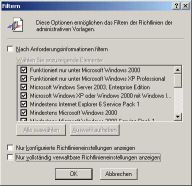
Wenn Sie in Windows Server 2003 die Maus auf Administrative
Vorlagen stellen und dann unter Ansicht - Filterung die
Option Nur vollständig verwaltbare Richtlinieneinstellungen
anzeigen nicht deaktiviert ist, so sehen Sie die einzelnen
Richtlinien nicht und können sie auch nicht einstellen! Unter Windows
2000 Server müssen Sie direkt unter Ansicht die
Option Nur Richtlinien anzeigen deaktivieren.
 |
|
Filtern
Klick aufs Bild zum Vergrößern
|
Wichtiger Hinweis: Wenn sich der Mauszeiger
oberhalb von Administrative Vorlagen befindet, sehen
Sie unter Ansicht nicht die Option Filterung...,
sondern DC-Optionen. Stellen Sie die Maus zuerst auf Administrative
Vorlagen, bevor Sie den Menüpunkt Ansicht anwählen.
Echte und unechte Gruppenrichtlinien
Es gibt zwei Arten von Richtlinien, nennen wir sie echte und unechte Richtlinien:
Bei den echten Richtlinien werden Änderungen in
einem der folgenden Registry-Keys vorgenommen:
HKEY_LOCAL_MACHINE\SOFTWARE\Policies
HKEY_LOCAL_MACHINE\SOFTWARE\Microsoft\Windows\
.	CurrentVersion\policies
HKEY_CURRENT_USER\SOFTWARE\Policies
HKEY_CURRENT_USER\SOFTWARE\Microsoft\Windows\
	CurrentVersion\policies
Der Anwender hat auf Unterschlüssel und Werte dieser echten Richtlinien
kein Recht zum Ändern und kann deshalb diese Einstellungen nicht
manipulieren. Wenn Sie jedoch z.B. selbst eine ADM-Datei erstellen,
können Sie auch beliebige andere Schlüssel und Werte in den
Zweigen HKEY_LOCAL_MACHINE und HKEY_CURRENT_USER mit
diesen ADM-Dateien steuern, Werte also, die nicht unterhalb der oben genannten
Schlüssel liegen. Auf Werte, die irgendwo im Schlüssel HKEY_CURRENT_USER liegen,
hat der Anwender jedoch bis auf die oben genannten Schlüssel das
Recht zum Ändern. Folglich könnte ein Anwender zumindest während
einer Sitzung diese Werte wieder ändern. Spätestens bei der
nächsten Anmeldung würde jedoch die gesetzte unechte Richtlinie
der von Ihnen erstellten ADM-Datei wieder greifen.
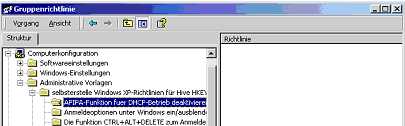
Wenn Sie über das Snap-In Active Directory-Benutzer und –Computer aber
eine Gruppenrichtlinie bearbeiten wollen und eine ADM-Datei mit unechten Richtlinien
geladen haben, so sehen Sie die unechten Richtlinien
per Standardeinstellung nicht.
 |
|
Eigene Gruppenrichtlinien nicht sichtbar
|
Die Ursache: Unter Ansicht - Filterung ist
standardmäßig die Option Nur vollständig verwaltbare
Richtlinieneinstellungen
anzeigen aktiviert. Stellen Sie die Maus auf Administrative
Vorlagen,
bevor Sie den Menüpunkt Ansicht anwählen. Wenn die
Maus darüber steht,
sehen Sie unter Ansicht nicht die Option Filterung...,
sondern DC-Optionen!
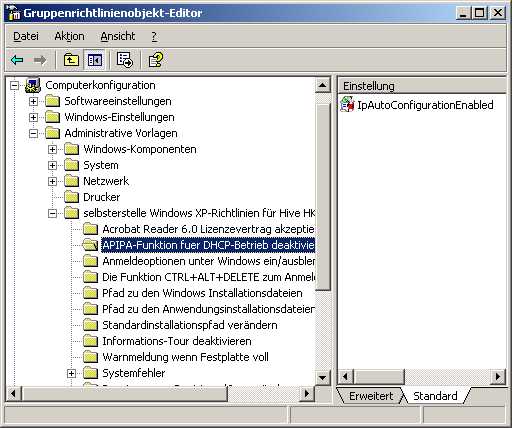
Erst wenn Sie die Option Nur vollständig verwaltbare Richtlinieneinstellungen
anzeigen deaktivieren, sehen Sie auch die unechten Richtlinien. Unter
Windows 2000 Server müssen Sie direkt unter Ansicht die
Option Nur
Richtlinien anzeigen deaktivieren.
 |
|
Eigene Richtlinien nun doch sichtbar
|
Die dem Datenträger
beiliegende Gruppenrichtliniendatei WindowsXP-HLM.ADM ermöglicht
die
Einstellung folgender Richtlinien:
APIPA-Funktion fuer DHCP-Betrieb deaktivieren
Wenn Sie den Clients die IP-Adressen über einen DHCP-Server dynamisch
zuweisen, der DHCP-Server ausfällt und kein Ersatz-DHCP-Server verfügbar
ist, so sollte der Client die zugewiesene DHCP-Adresse eigentlich über
die Gültigkeitsdauer der Lease behalten. Wurde in den Optionen des
DHCP-Servers z.B. eine Gültigkeitsdauer von 30 Tagen eingetragen
und hat der Client zuletzt vor 10 Tagen eine neue IP-Adresse zugewiesen
bekommen, so ist diese IP-Adresse noch für 20 Tage gültig.
Ein Windows 2000 Professional-Computer wird beim Starten
auch keine Probleme machen, wenn der einzige DHCP-Server aus irgendwelchen
Gründen momentan nicht verfügbar ist. Windows XP-Clients jedoch
vergessen eine zugewiesene DHCP-Adresse, wenn der Registrykey IpAutoConfigurationEnabled unter HKEY_LOCAL_MACHINE\
System\ CurrentControlSet\ Services\ TCPIP\ Parameters nicht
auf 0 umgestellt wird.
Dieses Verhalten liegt an der neuen Funktion Automatic Private
IP Adressing (APIPA), mit der automatisch
eine IP-Adresse aus dem Bereich 169.254.0.1 bis 169.254.255.254 und
eine Subnetzmaske von 255.255.0.0 zugewiesen werden, wenn das TCP/IP
Protokoll für die dynamische Adressierung konfiguriert ist und
kein DHCP-Server verfügbar ist.
Sie können dieses Verhalten leicht testen, indem Sie am Windows
XP-Client das Netzwerkkabel abziehen und sich mit dem zwischengespeicherten
Profil anschließend anmelden. Öffnen Sie eine DOS-Box und geben
Sie den Befehl ipconfig /all ein. Sie erhalten eine Fehlermeldung,
jedenfalls nicht als IP-Adresse die zuletzt vom DHCP-Server zugewiesene
Adresse. Sobald Sie jedoch den Wert von IpAutoConfigurationEnabled von 1 auf 0 umgestellt
haben und das Netzwerkkabel wieder eingesteckt haben, können Sie
den Befehl ipconfig /renew und danach ipconfig
/all eingeben bzw. den Computer neu starten und sich anmelden.
Der Client erhält eine neue IP-Adresse vom DHCP-Server. Wenn Sie
sich jetzt abmelden, erneut das Netzwerkkabel abziehen, sich dann wieder
anmelden und erneut den Befehl ipconfig /all eingeben,
stellen Sie fest, dass der Computer immer noch die vom DHCP-Server zugewiesene
IP-Adresse besitzt.
Anmeldeoptionen unter Windows ein-/ausblenden
Wenn Sie diese Funktion aktivieren, werden die erweiterten Anmeldeoptionen
beim Computerstart sofort angezeigt, und die Schaltfläche Optionen
muss nicht erst gedrückt werden. Dieses ist besonders dann hilfreich,
wenn man sich regelmäßig an unterschiedlichen Domänen
anmelden muss.
Die Funktion Strg+Alt+Delete zum Anmelden deaktivieren
Wenn Sie diese Funktion aktivieren, müssen die Anwender zum Anmelden
nicht mehr die Tastenkombination Strg+Alt+Entf drücken.
Jedoch ist das auch eine kleine Sicherheitslücke, da durch diese
Tastenkombination sichergestellt wird, dass ein eventuell noch in das
System eingeklinkter Hacker die Verbindung verliert.
Pfad zu den Installationsdateien und Pfad zu den Anwendungsinstallationsdateien
Wenn unter Windows XP oder Windows 2000 Komponenten nachinstalliert werden
müssen, so sucht das Betriebssystem in den Pfaden, die unter folgenden
Schlüsselwerten angegeben sind:
Software\Microsoft\Windows NT\CurrentVersion:
Sourcepath
Software\Microsoft\Windows\CurrentVersion\Setup:
Sourcepath
Software\Microsoft\Windows\CurrentVersion\Setup:
Installation Sources
Software\Microsoft\Windows\CurrentVersion\Setup:
ServicePackSourcePath
Je nachdem, ob Sie das Betriebssystem von einer CD oder von einem RIS-Server
installiert haben, stehen in diesen Schlüsseln dann Inhalte wie E:, E:\I386 oder \\S1\RemInst\Setup\German\IMAGES\WindowsXP.
Diese Pfadeinträge sollten Sie jedoch bei Bedarf anpassen können.
Im Kapitel »Das Anmeldeskript« finden Sie den Abschnitt »Software
aus einem zentralen Software-Archive installieren«, in dem begründet
wird, warum auf mindestens einem Server jedes Standorts ein Software-Archiv
angelegt bzw. zwischen diesen verschiedenen Servern synchronisiert und
jeweils z.B. unter dem Namen Install freigegeben werden
sollte. Wenn außerdem über das Anmeldeskript sichergestellt
ist, dass immer dasselbe Netzlaufwerk mit jeweils dem Software-Archiv
des Servers am jeweiligen Standort verbunden ist (z.B. durch den Befehl net
use u: \\ServerA1\install am Standort A und durch den Befehl net
use u: \\ServerB1\install am Standort B), so können Sie über
die beiden Richtlinien Pfad zu den Installationsdateien und Pfad
zu den Anwendungsinstallationsdateien die Registry-Werte auf u:\WindowsXP umlegen.
Vorausgesetzt, auf diesen Software-Archiv-Servern befindet sich jeweils
eine administrative Installation von Windows XP mit integriertem Service
Pack im Verzeichnis WindowsXP unterhalb der Freigabe Install,
so werden nachzuinstallierende Treiberdateien immer gefunden, und Sie
müssen nicht mehr mit den Installations-CDs zu den Computern laufen.
Das ist besonders dann wichtig, wenn die Computer keine eingebauten CD-Laufwerke
haben.
Wenn Sie das Betriebssystem Windows 2000 oder Windows XP von einem RIS-Server
installiert haben, wird in diesen Registrywerten ein Pfad wie z.B. \\S1\RemInst\Setup\German\
IMAGES\WindowsXP stehen. Nach der Installation der Standardanwendungen
werden Sie später ein Komplettabbild ziehen und auf dem RIS-Server ablegen.
Wenn dieser Server S1 heißt und am Standort A steht,
jedoch ein mit diesem Komplettabbild bespielter Computer später am
Standort B steht, so laufen Sie in folgendes Problem hinein. Selbst wenn
Sie am Standort B ebenfalls einen RIS-Server aufstellen,
würde der Computer bei dem Versuch, eine Betriebssystemkomponente
oder eine Komponente von Microsoft Office nachzuinstallieren, nach der
Originalquelle suchen und dann wahrscheinlich eine Verbindung über
die langsame WAN-Verbindung aufmachen und von dem Server die benötigten
Treiber herunterladen, von dem ursprünglich Windows XP bzw. Microsoft
Office installiert wurde. Wenn Sie jedoch bei allen Installationen immer
ein Unterverzeichnis der fest definierten Laufwerkszuweisung U: verwenden
und folglich alle Treiber bei einer Nachinstallation unter U:\WindowsXP, U:\OfficeXP (bzw. U:\Office2003)
usw. gesucht werden, so ist sichergestellt, dass immer der Software-Archiv-Server
vor Ort und nicht der ursprünglich bei der Erstinstallation als Quelle
verwendete Server kontaktiert wird.
Standardinstallationspfade verändern
Drei weitere Richtlinien finden Sie in der Datei WindowsXP-HLM.adm,
die Sie wahrscheinlich nicht benötigen werden. Dennoch ist es interessant
zu wissen, wo in der Registrierdatenbank verdrahtet ist, dass für
die Installation weiterer Anwendungen immer das Verzeichnis C:\Programme und
für gemeinsam verwendete Komponenten das Verzeichnis C:\Programme\Gemeinsame
Dateien vorgeschlagen wird.
Unter HKEY_LOCAL_MACHINE\ Software\ Microsoft\ Windows\ Current Version finden
Sie die Schlüssel ProgramFilesDir mit dem Defaultwert C:\Programme, ProgramFilesPath mit
dem Defaultwert %ProgramFiles% und CommonFilesDir mit
dem Defaultwert C:\Programme\Gemeinsame Dateien. Hier
finden Sie außerdem den Schlüssel MediaPath mit
dem Defaultwert C:\WINDOWS\Media. Wenn Sie irgendwann
aus irgendeinem Grund diese Pfade umlegen wollen, wissen Sie nun, wo Sie
suchen müssen.
Informations-Tour
deaktivieren
Wenn Sie diese Richtlinie aktivieren, wird für einen neu eingerichteten
Anwender bei der ersten Anmeldung unter Windows XP nicht mehr gefragt,
ob die Windows XP-Tour gestartet werden soll. Dazu ändert die Richtlinie
unter HKEY_LOCAL_MACHINE\ Software\ Microsoft\ Windows\ CurrentVersion\
Applets\ Tour den
Wert des Schlüssels RunCount von 1 auf 0 ab.
Warnmeldung, wenn Festplatte voll
Wenn auf der Systempartition von Windows XP weniger als 10 % frei sind,
erhält der Anwender regelmäßig eine Warnmeldung, und es
können keine weiteren Anwendungen mehr installiert werden, bevor
nicht aufgeräumt oder andere Anwendungen deinstalliert werden. Bei
einer 10 GB-Partition bedeutet das aber, dass trotz 1 GByte freien Speichers
zuwenig Speicherplatz gemeldet wird. Die Aktivierung der Richtlinie Warnmeldung
wenn Festplatte voll fordert Sie auf, einen Wert zwischen 0
und 99 einzugeben, wodurch Sie den Defaultwert von 10 (gemeint
ist damit 10 % der Partition) vermindern können.
Dadurch wird unter KEY_LOCAL_MACHINE\ System\ CurrentControlSet\
Services\ LanmanServer\ Parameters der
Schlüssel DiskSpaceThreshold neu gesetzt. Ein Wert
von 5 scheint angemessen. Selbst bei einer 2 GByte kleinen
Partition sind 5 % noch 100 Megabyte freier Speicherplatz. Vor dem Unterschreiten
dieses Grenzwertes wäre eine Warnmeldung übertrieben.
Systemfehler
Über die Richtlinien der Kategorie können Sie von zentraler
Stelle aus für alle Computer der Organisationseinheit Computer die
Windows XP-Einstellungen steuern, die das Verhalten bei einem Systemabsturz
bestimmen. Wenn Sie in Windows XP über Start –Einstellungen –Systemsteuerung –System die
Systemsteuerung starten, die Registerkarte Erweitert auswählen
und im unteren Bereich Starten und Wiederherstellen die
Schaltfläche Einstellungen anwählen, finden
Sie dort dieselben Einstellungsmöglichkeiten. Die Kategorie Systemfehler hat
folgende Richtlinien:
- Ereignis in das Systemprotokoll eintragen
- Administratorwarnmeldung ausgegeben bei Systemabsturz
- Bei Systemabsturz automatisch Neustart durchführen
- Debuginformationen speichern
- Gibt den Ort und die Datei an wo das Fehlerlog abgelegt werden soll
- Legt fest, ob eine Protokolldatei überschrieben werden darf
Ich schlage Ihnen vor, alle Richtlinien zu aktivieren und nur die Richtlinie Debuginformationen
speichern zu deaktivieren. Ist nämlich die Richtlinie Debuginformationen
speichern aktiviert, so wird unter C:\Windows bei
einem Systemabsturz ein mindestens 64 KB großes Speicherabbild
erstellt. Dieser Vorgang benötigt Zeit und Speicherplatz. Wenn
Sie jedoch nicht in der Lage sind, dieses Speicherabbild zu interpretieren
(und das können oft nur Experten vom technischen Kundendienst bei
Microsoft), nützt Ihnen das Abbild nichts. Wenn ein Windows XP-Computer
regelmäßig abstürzt, werden Sie ihn so oder so austauschen
und in Ruhe auf Herz und Nieren prüfen.
Benutzername RegisteredOwner ändern und
Organisationsname RegisteredOrganization ändern
Angenommen, Sie haben das RIPrep-Abbild von Windows
XP mit allen Standardanwendungen auf vielen Computern in der Hauptniederlassung
und einigen Filialen installiert, und plötzlich fusioniert Ihr Unternehmen
und bekommt einen neuen Firmennamen. Oder nehmen wir an, Sie wollen ein
und dasselbe Komplettabbild für verschiedene Tochterfirmen verwenden,
die jedoch unterschiedliche Firmennamen haben. Ein anderes Beispiel: Stellen
Sie sich vor, Sie haben bei der Installation von Windows XP auf dem Mustercomputer
einen bestimmten Namen eingegeben wie z.B. »Systemverwalter«,
möchten jedoch nach der Verteilung des Komplettabbildes auf allen
Computern diesen Namen ändern.
Mit den beiden Richtlinien Benutzername RegisteredOwner ändern und Organisationsname
RegisteredOrganization ändern geht das sehr komfortabel
von Ihrem Arbeitsplatz aus. Diese Richtlinien ändern unter HKEY_LOCAL_MACHINE\
Software\ Microsoft\ WindowsNT\ CurrentVersion die
Schlüssel RegisteredOrganization und RegisteredOwner.
Die »Wheel-Mouse«-Funktion
automatisch erkennen
Wenn ein Computer, an dem eine Maus ohne Rad installiert ist, mit Windows
XP installiert wird und nachträglich eine Maus mit Rad (Wheels Mouse)
angeschlossen wird, so funktioniert das Rad nicht. Erst wenn der Schlüssel
unter HKEY_LOCAL_MACHINE\ SYSTEM\ CurrentControlSet\ Services\
i8042prt\ Parameters der
DWord-Schlüssel EnableWheelDetection erstellt und
auf 1 gesetzt wird, wird das Rad erkannt und funktioniert
danach.
Die selbst erstellte Gruppenrichtliniendatei »WindowsXP-HCU« nutzen
Im letzten Unterkapitel wurde erläutert, wie die Gruppenrichtlinie
basierend auf der Vorlage WindowsXP-HLM.ADM auf die Organisationseinheit Computer anwendet
wird. Jetzt befassen wir uns mit der Gruppenrichtlinie WindowsXP-HCU,
die nur Änderungen am Zweig HKEY_CURRENT_USER vornimmt
und auf die Organisationseinheit Benutzer angewendet
werden soll. Auf der Buch-DVD finden Sie die Vorlagedatei WindowsXP-HCU.ADM.
Kopieren Sie diese Datei in das Verzeichnis C:\Windows\inf des
Domänencontrollers. Öffnen Sie dann in der OU Benutzer die
Gruppenrichtlinie XP-Standardbenutzer, klicken Sie mit
der rechten Maustaste in der Kategorie Benutzerkonfiguration auf Administrative
Vorlagen und wählen Sie Vorlagen hinzufügen/entfernen und
fügen Sie die Vorlage WindowsXP-HCU hinzu.
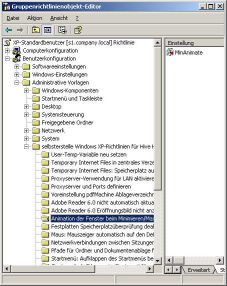
Sie sollten nun eine neue Kategorie mit der Bezeichnung selbst
erstellte Windows XP-Richtlinien für Hive HKEY_CURRENT_USER sehen.
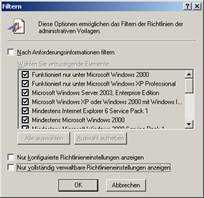
Wenn Sie unter Ansicht - Filterung die Option Nur
vollständig verwaltbare Richtlinieneinstellungen anzeigen nicht
deaktiviert haben, so sehen Sie die einzelnen Richtlinien nicht und
können sie auch nicht einstellen!
 |
|
Filter anpassen
|
Wichtiger Hinweis: Wenn sich der Mauszeiger
oberhalb von Administrative Vorlagen befindet, sehen
Sie unter Ansicht nicht die Option Filterung...,
sondern DC-Optionen. Stellen Sie die Maus zuerst auf Administrative
Vorlagen, bevor Sie den Menüpunkt Ansicht anwählen.
 |
|
Eigene Richtlinien
Klick aufs Bild zum Vergrößern
|
Die hinzu geladene Gruppenrichtlinien-Vorlagedatei bietet folgende Richtlinien
zur Konfiguration an:
Animation der Fenster beim Minimieren/Maximieren ausstellen
Wenn Sie die Größe eines Fensters einer Anwendung minimieren
oder maximieren, wird dieser Vorgang per Defaulteinstellung durch eine
kleine Animation unnötig verzögert. Sie sehen, wie das Fenster
sich vergrößert oder verkleinert. Durch Deaktivierung der Animationsfunktion
wird unter HKEY_CURRENT_USER\ Control Panel\ Desktop\ WindowMetrics der
Schlüssel MinAnimate von 1 auf 0 umgestellt.
Die Auswirkung stellen Sie aber eventuell wie auch bei einigen anderen Registrykey-Änderungen erst
nach der nächsten Anmeldung oder sogar erst nach dem nächsten
Neustart fest. Anwendungsfenster werden dann ohne jede Verzögerung
minimiert oder maximiert.
Festplatten-Speicherplatzüberprüfung deaktivieren
Windows XP überprüft automatisch den verfügbaren Festplattenspeicher.
Wird eine bestimmte Größe an freiem Speicherplatz unterschritten,
werden Sie mit der Meldung „Sehr wenig Speicherplatz - soll die Partition
aufgeräumt werden?“ darauf hingewiesen. Wenn
Sie diese Richtlinie aktivieren, wird unter HKEY_CURRENT_USER\
Software\ Microsoft\ Windows\ CurrentVersion\ Policies\ Explorer der
Schlüssel NoLowDiskSpaceChecks von 0 auf 1 umgestellt
und die Meldung zukünftig nicht mehr angezeigt. Der als Standardwert
eingestellte Schwellwert von freiem Speicherplatz ist 10 % der Windows
XP-Partition. Er kann (siehe die selbst erstellte Richtlinie „Warnmeldung
wenn Festplatte voll“in der Datei WindowsXP-HLM.ADM im
vorangegangenen Abschnitt) mit dem Schlüssel DiskSpaceThreshold unter HKEY_LOCAL_MACHINE\
System\ CurrentControlSet\ Services\ LanmanServer\ Parameters auf
einen Wert zwischen 0 und 99 gesetzt
werden.
Ich schlage vor, diesen Schlüssel entweder zu aktivieren und damit
die Warnmeldung komplett auszuschalten oder den Defaultwert für den
Schwellwert von 10 auf 5 herunterzusetzen.
Wenn Sie Komplettabbilder mit allen Standardanwendungen auf die Festplatten
der Computer spielen, so müssen wahrscheinlich nur noch wenige Anwendungen
hinzugefügt werden. Wenn Sie als Systempartition 10 Gigabyte-Partitionen
anlegen und an den Schlüsseln nichts verändern, würde der
Anwender eine Warnmeldung bereits dann erhalten, wenn 10 % von 10 Gigabyte,
also 1 Gigabyte freier Speicherplatz unterschritten würde. Dieser
Schwellwert erscheint mir sehr hoch.
Maus:
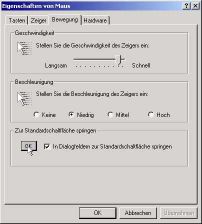
Mauszeiger automatisch auf den Defaultbutton setzen
Wenn Sie diese Funktion aktivieren, wird der Mauszeiger von Windows
automatisch immer auf die Standardschaltfläche der jeweiligen Anwendung
gesetzt. Durch diese Richtlinie wird unter HKEY_CURRENT_USER\
Control Panel\ Mouse der Schlüssel SnapToDefaultButton auf
den Wert 1 gesetzt. Von Hand können Sie unter Windows
XP diese Einstellung über Systemsteuerung Maus in
der Registerkarte Bewegung vornehmen.
 |
|
Maus anpassen
Klick aufs Bild zum Vergrößern
|
Netzwerkverbindungen
zwischen Sitzungen speichern/nicht speichern
Die Deaktivierung dieser Richtlinie ändert unter HKEY_CURRENT_USER\
Software\ Microsoft \ Windows NT\ CurrentVersion\ Network\ Pesistent
Connections den
Wert des Schlüssels Save Connections von Yes auf No ab.
Standardmäßig ist unter Windows XP diese Funktion aktiviert.
Das bedeutet, dass die Erstellung von Netzwerkverbindungen gespeichert
wird und bei einem Neustart des Rechners automatisch versucht wird,
diese Verbindung wieder aufzubauen. Gerade bei Notebooks, die nicht
immer am Netzwerk angeschlossen sind, kann das zu unnötigen Fehlermeldungen
führen. Da Sie später die Laufwerkszuweisungen dynamisch über
das Anmeldeskript vornehmen wollen, wäre es außerdem hinderlich,
wenn bei der Anmeldung des Benutzers bestimmte Laufwerksbuchstaben bereits
belegt wären und die Zuweisung über das Anmeldeskript dann
zu Fehlern führen würde. Setzen Sie deshalb diese Richtlinie
auf deaktiviert.
Pfade für Ordner und Dokumentenablage festlegen
Diese Richtlinie werden Sie wahrscheinlich nicht nutzen, da Sie die Ordner Eigene
Dateien, Eigene Bilder und Desktop über
die Richtlinie Ordnerumleitung und durch die Einrichtung
von servergespeicherten Benutzerprofilen auf den Server verlegen. Dennoch
ist es interessant und in speziellen Situationen hilfreich und wichtig,
zu wissen, wo in der Registrierdatenbank die Pfade für bestimmte
Verzeichnisse gesetzt werden und manipuliert werden können.
Unter HKEY_CURRENT_USER\ Software\ Microsoft\ Windows\ CurrentVersion\
Explorer\User Shell Folders finden folgende Schlüssel:
| Start Menu |
My Pictures |
Personal |
Desktop |
| AppData |
NetHood |
Programs |
Recent |
| SendTo |
Startup |
Templates |
Local Settings |
| Cache |
Cookies |
History |
Favorites |
| LocalAppData |
Hier können die Pfade der persönlichen Ordner des Anwenders
manipuliert werden. Unter KEY_CURRENT_USER\Software\ Microsoft\
Windows\ CurrentVersion\ Explorer\ Shell Folders finden Sie außerdem
Schlüssel und zugehörige Pfade, die die Lage des Startmenüs
und der Untermenüs von All Users betreffen.
Startmenü: Aufklappen des Startmenüs beschleunigen
Über diese Richtlinie sollten Sie die Verzögerung beim Aufklappen
der Untermenüs des Startmenüs ausschalten oder zumindest vermindern,
indem Sie als Wert 0 oder 100 Millisekunden
eintragen. Der Standardwert des zugehörigen Schlüssels MenuShowDelay unter HKEY_CURRENT_USER\Control
Panel\desktop steht auf 400 Millisekunden.
Das ist schon merkwürdig: Da steht Windows XP in Konkurrenz zu
anderen Betriebssystemen wie Linux, und der Hersteller baut standardmäßig
Verzögerungen ein, die dem Anwender den Eindruck vermitteln können,
dass das Betriebssystem träge ist und eine halbe Sekunde Rechenzeit
benötigt, nur um ein Untermenü zu öffnen. ☺ Welcher
Anwender, der eigentlich Texte schreiben und mit dem Internet arbeiten
will, wird schon die ganzen Tipps zu Windows XP durchlesen und dann in
der Registrierdatenbank herumexperimentieren wollen, um alle Animationen
und unnötigen eingebauten Verzögerungen abzuschalten, damit
die teuer bezahlte Hardware nicht unnötig ausgebremst wird?
Startmenü:
Aufklappen im Startmenü für andere Funktionen auch aktivieren
Unter HKEY_CURRENT_USER\ Software\ Microsoft\ Windows\ CurrentVersion\
Explorer\ Advanced finden Sie einige Schlüssel, die standardmäßig
auf No stehen. Wenn das Startmenü auf die klassische
Darstellung - die Darstellung wie unter Windows 2000 - eingestellt ist
und Sie die Schaltfläche Anpassen wählen,
so sehen Sie, dass wichtige Optionen standardmäßig deaktiviert
sind:
- »Drucker« erweitern
- »Eigene Bilder« öffnen
- »Eigene Dateien« erweitern
- Abmeldung anzeigen
- Bildlauf für Programme
- Favoriten anzeigen
- kleine Symbole im Startmenü anzeigen
- Netzwerkverbindungen erweitern
- Systemsteuerung öffnen
- Verwaltung anzeigen
Selbst für den Administrator sind damit diese Untermenüs nicht
sichtbar, bevor er die notwendigen Einstellungen vornimmt. Aber auch für
den Standardanwender ist es z.B. bequemer, wenn die für ihn verfügbaren
Symbole der Systemsteuerung im Startmenü als Untermenüs aufgeklappt
werden, statt als eigene Fenster zu erscheinen, die man nachher wieder
schließen muss. Die Schlüssel unter HKEY_Current_User\
Software\ Microsoft\ Windows\ CurrentVersion\ Explorer\ Advanced sind
den Optionen in obigen Abbildungen wie folgt zuzuordnen:
| StartMenuAdminTools |
Verwaltung anzeigen |
| CascadeMyDocuments |
»Eigene Dateien« öffnen |
| CascadeMyPictures |
»Eigene Bilder« öffnen |
| CascadeControlPanel |
Systemsteuerung öffnen |
| CascadeNetworkConnections |
Netzwerkverbindungen erweitern |
| CascadePrinters |
Drucker erweitern |
Aktivieren Sie alle Richtlinien, wenn das Untermenü Verwaltung angezeigt
und die Menüpunkte Eigenen Dateien, Eigene
Bilder, Systemsteuerung, Netzwerkverbindungen und Drucker als
Untermenüs und nicht als neue Fenster aufgeklappt werden sollen.
Startmenü: Ausblenden von selten gebrauchten Menüpunkten
ausschalten
Über diese Richtlinie wird der Schlüssel IntelliMenus unter HKEY_CURRENT_USER
\ Software\ Microsoft\ Windows\ CurrentVersion\ Explorer\Advanced gesteuert.
Wenn diese Funktion aktiviert ist, werden selten gebrauchte Menüpunkte
aus dem Startmenü ausgeblendet. Wenn Sie und Ihre Anwender das
Ausblenden von selten benutzten Menüpunkten eher als störend
empfinden, so deaktivieren Sie diese Richtlinie. Danach werden immer
alle verfügbaren Menüpunkte sofort angezeigt. In obiger Abbildung
ist der Schlüssel IntelliMenus mit der Option Persönlich
angepasste Menüs verwenden identisch.
Startmenü: Einstellungen für die Taskleiste aus dem
Startmenü entfernen
Durch die Aktivierung dieser Richtlinie können Sie unterbinden,
dass der Standardanwender durch Anklicken der Taskleiste mit der rechten
Maustaste die Eigenschaften der Taskleiste aufrufen und verändern
kann. Sie setzen durch das Aktivieren der Richtlinie den Schlüssel NoSetTaskbar unter HKEY_CURRENT_USER\
Sofware\ Microsoft\ Windows\ CurrentVersion\ Policies\Explorer auf 1 um.
Startmenü:
Favoriten im Startmenü anzeigen/nicht anzeigen
Wenn der Anwender schon im Internet Explorer oder in Word über den
Befehl Datei öffnen Objekte in seinem Ordner Favoriten erstellen
und ändern darf, dann sollte der Inhalt des Ordners Favoriten auch
komfortabel im Startmenü verfügbar sein. Aktivieren Sie deshalb
diese Richtlinie und setzten Sie dadurch den Schlüssel StartMenuFavorites in
der Registry unter HKEY_CURRENT_USER\ Software\ Microsoft\ Windows\
CurrentVersion\ Explorer\Advanced auf 1.
Suchen: Assistent in der Suchfunktion ausschalten
Ab Windows XP hat Microsoft einen Assistenten für die Suchfunktion
eingeführt. Sie werden vor der Suche gefragt, nach was Sie suchen
wollen, danach nimmt Windows die Einstellungen für die Suche automatisch
vor. Wer mit der alten Suchfunktion aber gut vertraut war, findet das
eher umständlich und möchte lieber wieder die alte Suchansicht
bekommen. Wenn Sie den Assistenten für die Suchfunktion für
alle Standardanwender deaktivieren wollen, so aktivieren Sie diese Richtlinie.
Der zugehörige Schlüssel Use Search Asst findet
sich in der Registry unter HKEY_CURRENT_USER\ Software\ Microsoft\
Windows\ CurrentVersion\ Explorer\ CabinetState.
Systemlautsprecher
deaktivieren
In einem Büro, in dem mehrere Mitarbeiter arbeiten, ist es störend,
wenn bei jeder Fehlbedienung der Systemlautsprecher des Computers einen
Ton von sich gibt. Sie können von zentraler Stelle aus die Systemlautsprecher
aller Clients für den Standardanwender deaktivieren, indem Sie in
dieser Richtlinie die beiden Punkte Beep und Extended
Sounds deaktivieren. Dadurch werden unter HKEY_CURRENT_USER\
Control Panel\ Sound die beiden Schlüssel Beep und ExtendedSounds auf NO umgestellt.
Ein wahrlich nützlicher Tipp, will man nicht jeden Computer aufschrauben
und das Kabel vom internen Lautsprecher abziehen.
Taskmanager: Buttons in der Sicherheitsbox deaktivieren
Unter Taskmanager: Buttons in der Sicherheitsbox deaktivieren können
Sie mit dem Punkt DisableLockWorkstation die Schaltfläche Computer
sperren ausblenden, mit dem Punkt DisableChangePassword die
Schaltfläche Kennwort ändern ausblenden und
mit dem Punkt DisableTaskMgr die Schaltfläche Task-Manager ausblenden.
Diese Schaltflächen sieht der Benutzer, wenn er die Tastenkombination Strg+Alt+Entf drückt
und damit das Fenster Windows-Sicherheit öffnet.
Diese Richtlinien sollten Sie nicht für den Standardanwender aktivieren,
da der Anwender sowohl sein Kennwort ändern können als auch
den Computer sperren können muss, wenn er z.B. kurz den Raum verlässt.
Sie können aber die Richtliniendatei WindowsXP-HCU.ADM auch
für eine spezielle Organisationseinheit verwenden, um z.B. für
Kiosk-Computerplätze die Manipulationsmöglichkeiten weiter einzuschränken.
Denken Sie an Computer für Besucher, bei deren Start automatisch
eine bestimmte Kennung angemeldet und eine bestimmte Anwendung wie z.B.
ein Auskunftssystem gestartet wird.
Die zugehörigen Schlüssel heißen DisableLockWorkstation, DisableChangePassword und DisableTaskMgr und
stehen unter HKEY_CURRENT_USER\ Software\ Microsoft\ Windows\
CurrentVersion\ Policies\ System.
Updates: Automatisches Erwerben von Lizenzen beim Media Player
konfigurieren
Aktivieren Sie diese Richtlinie, wenn bei der Ausführung des Windows
Media Players Lizenzen nicht mehr automatisch erworben werden sollen.
Der von der Richtlinie betroffene Schlüssel heißt SilentAcquisition und
steht unter HKEY_CURRENT_USER\ Software\ Microsoft \ MediaPlayer\
Preferences.
Updates: Automatischer Codec-Download für den Media Player
unterbinden
Aktivieren Sie diese Richtlinie, wenn in der Anwendung Windows
Media Players angeblich benötigte Codecs nicht
mehr automatisch aus dem Internet geladen werden sollen. Der von der
Richtlinie betroffene Schlüssel heißt UpgradeCodecPrompt und
steht unter HKEY_CURRENT _USER\ Software\ Microsoft\ MediaPlayer\
Preferences.
Verknüpfungen
mit relativen Pfaden abspeichern
Aktivieren Sie diese Richtlinie, damit beim Speichern von einer neu erstellte
Verknüpfung, die auf ein Objekt der lokalen Festplatte verweist,
keine UNC-Pfadangaben, sondern nur noch relative Pfadangaben abgespeichert
werden. Also z.B. C:\windows\system32\notepad.exe anstatt \\musterpc\windows\system32\notepad.exe.
Wird nämlich diese Verknüpfung auf dem Server gespeichert und
meldet man sich an einem anderen Computer an und startet die Verknüpfung,
so wird versucht, eine Verbindung mit dem ursprünglichen Computer
zu starten, statt die Datei notepad.exe von c:\windows\system32 zu
laden. Der von der Richtlinie betroffene Schlüssel heißt LinkResolveIgnoreLinkInfo und
steht unter HKEY_CURRENT_USER\ Software\ Microsoft\ Windows\ CurrentVersion\
Policies \ Explorer.
wichtiger Hinweis: Diese Änderung
ist besonders wichtig für den Musterclient, von dem Abbilder erstellt
werden.
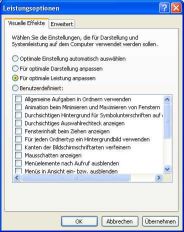
Visuelle Effekte: alle deaktivieren, System
für optimale Leistung anpassen
Aktivieren Sie diese Richtlinie, damit in Windows XP unter Systemsteuerung
- System in der Registerkarte Erweitert unter Systemleistung
- Einstellungen - Visuelle Effekte auf Für Optimale
Leistung anpassen umgestellt wird.
 |
|
Anzeige automatisch auf Leistung anpassen
Klick aufs Bild zum Vergrößern
|
Dadurch werden alle die Systemperformance belastenden Animationen
deaktiviert. Standardmäßig steht diese Option auf Optimale
Einstellung automatisch auswählen. Durch die Aktivierung
der Richtlinie
wird der Schlüssel VisualFXSetting unterhalb von HKEY_CURRENT_USER
\ Software\ Microsoft\ Windows\ CurrentVersion\ Explorer\ VisualEffects von 0 auf 2 umgestellt.
Auf den Computerarbeitsplätzen eines Unternehmens geht es nicht um die Effektvielfalt
des Betriebssystems, sondern um die Performance der unternehmenskritischen Anwendungen,
oder was denken Sie?
Proxyserver und Ports definieren
Über diese Richtlinie können Sie die IP-Adresse und die Portnummer
für einen Proxyserver im Microsoft Internet Explorer definieren.
Sie setzen damit in der Registrierdatenbank unter HKEY_CURRENT_USER\
Software\ Microsoft\ Windows\ CurrentVersion\ Internet Settings den
Schlüssel ProxyServer.
Voreinstellung pdfMachine Ablageverzeichnis
Diese Richtlinie und die beiden folgenden Richtlinien setzen Registrierdatenbankwerte
für Drittprodukte. Mit der pdfMachine von www.broadgun.de können
Sie komfortabel aus jeder Anwendung heraus PDF-Dokumente erzeugen und
beliebig zusammenstellen. In der Richtlinie wird definiert, wo der Standardablageort
für diese PDF-Dokumente liegen soll.
Adobe Reader 6.0 nicht automatisch aktualisieren
Über diese Richtlinie können Sie einstellen, dass nicht jeder
Client im Netzwerk mit installiertem Acobe Reader 6.0 alle 30 Tage versucht,
ein Update aus dem Internet herunterzuladen.
Adobe Reader 6.0 Eröffnungsbild nicht anzeigen
Der Start des Adobe Readers Version 6.02 dauert im Vergleich zur Version
5.0 sehr lange, weil viele Plugins geladen werden und der Eröffnungsbildschirm
dieses anzeigt. Über diese Richtlinie können Sie die Anzeige
des Eröffnungsbildschirms deaktivieren und den Start des Adobe Readers
beschleunigen.
Die selbst erstellte Gruppenrichtliniendatei »Windows Explorer« nutzen
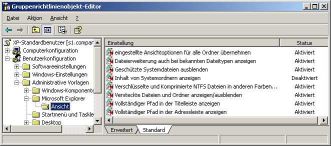
Auf der Buch-DVD finden Sie die Vorlagedatei WindowsExplorer.adm.
Diese Gruppenrichtlinien-Vorlagedatei ergänzt Richtlinien für
den Windows Explorer, die die von Microsoft gelieferten Windows XP Gruppenrichtlinien-Vorlagen
nicht anbieten.
 |
|
WindowsExplorer.adm
Klick aufs Bild zum Vergrößern
|
Sie können diese Vorlagedatei einmal für den Standardanwender
laden und konfigurieren, für Poweruser können Sie die Datei
jedoch unter einem anderen ADM-Namen ein zweites Mal laden und die einzelnen
Richtlinien anders konfigurieren. Ein Standardanwender soll wahrscheinlich
weder geschützte Dateien wie die Dateien im Wurzelverzeichnis der
Systempartition sehen können
(config.sys, ntdetect.com etc.), noch soll
er den Inhalt von
Systemordnern wie C:\Windows einsehen können. Helpdesk-Mitarbeiter
müssen diese Dateien und Verzeichnisse sehen können, um Fehlern nachgehen
zu
können. Für beide Anwendertypen sollten jedoch die Richtlinien eingestellte
Ansichtsoptionen für alle Ordner übernehmen und Dateierweiterungen
auch
bei bekannten Dateitypen anzeigen aktiviert sein, damit die Anzeigeoptionen
nicht in jedem Ordner separat eingestellt werden müssen und damit z.B. bei
Word- oder Excel-Dateien die Erweiterungen doc bzw. xls angezeigt
werden.
Durch die Richtlinien der Vorlagedatei WindowsExplorer.adm werden
folgende Registrywerte manipuliert:
Erweiterung bei bekannten Dateitypen ausblenden:
HKCU\Software\Microsoft\Windows\CurrentVersion\
.Explorer\Advanced\HideFileExt
0=enable         1=disable
Geschützte Systemdateien ausblenden:
HKCU\Software\Microsoft\Windows\CurrentVersion\
.Explorer\Advanced\ShowSuperHidden
0=enable         1=disable
Inhalte von Systemordnern anzeigen:
HKCU\Software\Microsoft\Windows\CurrentVersion\
.Explorer\Advanced\WebViewBarricade
1=enable 0=disable
Verschlüsselte und komprimierte NTFS Datei in anderer Farbe
anzeigen:
HKCU\Software\Microsoft\Windows\CurrentVersion\
.Explorer\Advanced\ShowCompColor
1=enable         0=disable
Versteckte Dateien und Ordner: alle Dateien und Ordner anzeigen:
HKCU\Software\Microsoft\Windows\CurrentVersion\
.Explorer\Advanced\Hidden
1=alle Dateien             2=versteckte Dateien ausblenden
Vollständigen Pfad in der Titelleiste anzeigen
HKCU\Software\Microsoft\Windows\CurrentVersion\
.Explorer\CabinetState\FullPath
1=enable         0=disable
Vollständigen Pfad in der Adressleiste anzeigen:
HKCU\Software\Microsoft\Windows\CurrentVersion\
.Explorer\CabinetState\FullPath_Address
1=enable         0=disable
Die selbst erstellte Gruppenrichtliniendatei »ExchangeProvider« nutzen
Sie finden auf der Buch-DVD eine weitere Gruppenrichtlinien-Vorlagedatei
namens ExchangeProvider.adm. Diese ADM-Datei stellt eine
Lösung für ein Problem bereit, welches auftreten kann, wenn
Sie mehrere Domänencontroller an unterschiedlichen Standorten aufgestellt
haben, diesen Domänencontroller die Funktion Globaler Katalogserver zugewiesen
haben, jedoch nur einen zentralen Exchange Server für alle Standorte
nutzen. Das Problem und Lösungen dazu werden in folgenden Artikeln
der Microsoft Knowledge Base beschrieben:
272290 - OL2000 Outlook Performs Load Balancing with Global Catalog Servers
319206 - OL2002 How to Specify the Closest or Specific Global Catalog
Server
317209 - XADM How to Identify your Global Catalog Server Using Outlook
2000 and Outlook 2002
Selbst, wenn dieses Problem in Ihrem Netzwerk nicht auftauchen kann,
weil Sie nur einen Standort haben oder aber an allen Standorten Exchange
Server einsetzen, sollten Sie jetzt weiter lesen und sich die Struktur
dieser Vorlagedatei einmal ansehen. Denn diese ADM-Datei bietet einen
prinzipiellen Lösungsansatz für andere Probleme. Sie können
mit demselben Prinzip z.B. allen Computern eines Standortes oder allen
Benutzern eines Standortes von zentraler Stelle aus einen bestimmten Registry-Schlüssel und
einen Registry-Wert zuweisen und dynamisch verändern,
wenn der Computer oder der Benutzer den Standort wechselt. Diesen zugewiesenen Registry-Wert können
Sie dann an anderer Stelle (z.B. im Anmeldeskript) wieder abfragen und
Aktionen einleiten, welche z.B. abhängig vom Standort sind.
Der Artikel »319206 - OL2002 How to Specify the Closest
or Specific Global Catalog Server« beschreibt folgendes Problem:
Wenn ein neuer Mitarbeiter zum ersten Mal Outlook 2002 startet und sich
mit seinem Exchange Server verbindet, sucht der Computer nach einem verfügbaren
globalen Katalogserver und schreibt dessen Name in den Registry-Schlüssel HKEY_CURRENT_USER\
Software\ Microsoft\ Windows NT\ CurrentVersion\ Windows Messaging Subsystem\
Profiles\ <profile_name>\
dca740c8c042101ab4b908002b2fe182.
Fällt nun dieser globale Katalogserver temporär aus oder wird
er durch einen anderen Server mit anderem Namen ersetzt, so wird nicht
unbedingt automatisch der neue nächstgelegene globale Katalogserver
genutzt.
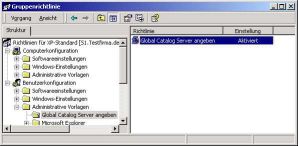
Der Administrator kann aber z.B. jedem Benutzer abhängig vom Standort über
einen neu anzulegenden Schlüssel HKEY_CURRENT_USER\ Software\
Microsoft\ Exchange\ Exchange
Provider\ DS Server einen global Katalogserver neu
zuweisen.
 |
|
DS Server einen global Katalogserver neu zuweisen
Klick aufs Bild zum Vergrößern
|
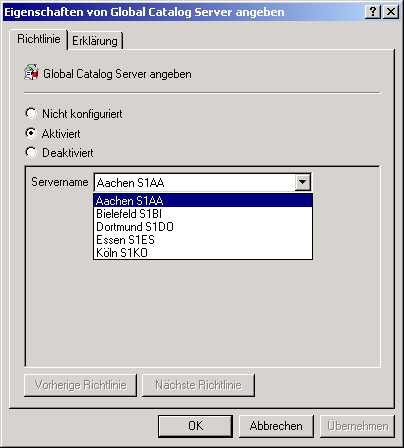
Hätten Sie z.B. für die Standorte Aachen, Bielefeld,
Dortmund, Essen und Köln ihrer Domäne je eine Organisationseinheit
erstellt, so könnten Sie die Gruppenrichtliniendatei ExchangeProvider nun
für jede Standort-OU laden und
jeweils durch Auswahl des
nächstgelegenen globalen Katalogservers aus der Serverliste denjenigen
Server
auswählen, der für alle Benutzer des Standortes in Outlook die Namensauflösung übernehmen
soll.
 |
|
Für jeden Standort
|
Die Vorlagedatei ExchangeProvider.adm hat folgenden
Inhalt:
CLASS USER
CATEGORY "globalen Katalogserver angeben"
       POLICY !!GlobalCatalogServer
       KEYNAME "Software\Microsoft\Exchange\Exchange Provider"
       EXPLAIN !!GlobalCatalogServer_Explain
       PART "Servername" DROPDOWNLIST REQUIRED
VALUENAME "DS Server"
          ITEMLIST
             NAME "Aachen S1AA" VALUE "S1AA"
             NAME "Bielefeld S1BI" VALUE "S1BI"
             NAME "Dortmund S1DO" VALUE "S1DO"
             NAME "Essen S1ES" VALUE "S1ES"
             NAME "Köln S1KO" VALUE "S1KO"
          END ITEMLIST
       END PART
       END POLICY
END CATEGORY ;"globalen Katalogserver angeben"
[strings]
GlobalCatalogServer="global Katalogserver angeben"
GlobalCatalogServer_Explain="Mit dieser Einstellung wird der globale
Katalogserver für den jeweiligen Standort angegeben.
\n\nAachen S1AA = Server S1AA \nBielefeld S1BI = SServer S1BI
\nDortmund S1DO = Server S1DO \nEssen S1ES = Server S1ES
\nKöln S1KO = Server A1KO
Diese Vorlagedatei ermöglicht, einen Wert aus einer Liste zu wählen
und unter einem Registry-Schlüssel dann einzutragen. Wenn Sie in
diesem Beispiel den Schlüssel hinter KEYNAME und
den Wert hinter VALUENAME durch andere Werte ersetzen,
wird schnell deutlich, dass mit einer ähnlichen Vorlagedatei auch
ganz andere Probleme gelöst werden können. Durch Deaktivierung
der Richtlinie globalen Katalogserver angeben wird übrigens
der Registry-Wert DS Server wieder gelöscht.
Die Vorlagedatei CorelDraw11.ADM nutzen
Auf der Buch-DVD finden Sie die Vorlagedatei CorelDrwaw11.ADM,
mit der Sie einige Standardverzeichnisse von CorelDraw 11 zentral festlegen
können. Standardmäßig legt CorelDraw von Zeichnungen alle
20 Minuten in einem temporären Verzeichnis unter C:\Dokumente
und Einstellungen\%Username% eine Sicherungskopie an. Beim Abmelden
werden derartige, oft speicherintensive Temp-Dateien dann bei der Nutzung
von servergespeicherten Benutzerprofilen auf den Server repliziert. Der
An- und Abmeldevorgang dauert dadurch nicht nur länger, mit der Zeit
sammelt sich beträchtlicher Datenmüll im Roaming Profiles-Verzeichnis
auf dem Server an. Sie sollten dieses Verzeichnis für automatische
Sicherungen z.B. nach C:\Temp verlegen.
Außerdem können Sie mit der Vorlagedatei Richtlinien für
ein Vorlageverzeichnis für CorelDraw setzen und den Datenträger
für primäre und sekundäre CorelDraw-Auslagerungsdateien
bestimmen.
Mit einem Tool wie GetFoldersize sollten Sie regelmäßig
die Freigabe auf dem Server analysieren, in der sich die servergespeicherten
Benutzerprofile befinden. GetFoldersize finden Sie auf
der Buch-DVD. Das kostenlose Tool sortiert alle Verzeichnisse nach deren
Speicherbelegung. Sie finden so schnell heraus, welche anderen Anwendungen
temporäre Zwischendateien und andere speicherintensive Verzeichnisse
in den Profilen der Anwender anlegen. Erstellen Sie dann auch für
diese Anwendungen Ihre eigene Gruppenrichtlinienvorlagedatei und ändern
Sie damit die Registrierdatenbank der Clients derart ab, dass dieser Datenmüll
nicht mehr auf dem Server und den Sicherungsbändern landet.
Analyse des Mustercomputers nach dem Einspielen der selbst erstellten
Gruppenrichtlinien-Vorlagedateien
Sobald beide selbst erstellten Vorlagendateien WindowsXP-HLM.ADM und WindowsXP-HCU.ADM eingespielt
und konfiguriert ist, sollten Sie sich auf dem Mustercomputer unter den
verschiedenen Kennungen Administrator, Testuser und Poweruser anmelden
und überprüfen, ob die gewünschten Ergebnisse erreicht
wurden. Welche Auswirkungen die vorgeschlagenen Einstellungen der Gruppenrichtlinien
haben, die zum Lieferumfang von Windows XP gehören und bzw. die
Sie auf der Buch-DVD finden, sehen Sie am eindrucksvollsten, wenn Sie
neben den Muster-Computer einen weiteren Computer aufstellen, der nicht
mit dem Server verbunden ist und auf dem ein jungfräuliches Windows
XP installiert ist.
Das Betriebssystem Windows XP Professional ist jetzt auf dem Mustercomputer
immer noch nicht im Idealzustand für die spätere Erstellung
eines Abbilds zum Verteilen auf viele Computer. So sind z.B. die Startmenüs
von All Users und Default User noch
nicht überarbeitet. Damit würde der Standardanwender Menüpunkte
wie z.B. Programmzugriff und –standards und Windows-Katalog über
der Start-Schaltfläche sehen. Er könnte auf die Verwaltungsprogramme,
den MSN Explorer, Spiele oder unter dem Menüpunkt Zubehör auf
den Programmkompatibilitäts-Assistenten und auf
Systemprogramme wie Übertragen von Dateien und Einstellungen zugreifen.
Das wollen Sie jedoch wahrscheinlich unterbinden.
Außerdem sind solche Systemeinstellungen noch nicht vorgenommen
worden, die über Gruppenrichtliniendateien nicht automatisch erzwungen
werden können und vor der Erstellung des Abbildes von Hand vorgenommen
werden müssen. Als Beispiel kann die neue Windows XP-Funktion Ruhezustand genannt
werden. Wie Sie beim Öffnen der Registerkarte Ruhezustand über Systemsteuerung –Energieoptionen feststellen
können, ist der Ruhezustand per Standardeinstellung aktiviert. Wenn
der Anwender die Tastenkombination Strg+Alt+Entf drückt
und die Schaltfläche Herunterfahren wählt,
kann er entscheiden, ob er den Computer herunterfahren möchte, sich
abmelden möchte oder den Computer in den Ruhezustand versetzen möchte.
Der Computer speichert dann vor dem Herunterfahren zuerst alle im Arbeitsspeicher
befindlichen Daten in der Datei c:\hyperfil.sys. Diese
Datei ist mehrere hundert Megabyte groß und bereits vorhanden, wenn
die Option Ruhezustand aktiv ist. Sie wird also nicht
erst dann erzeugt, wenn der Computer in den Ruhezustand versetzt wird!
Wenn Sie die Option Ruhezustand deaktivieren, wird die
speicherintensive Datei c:\hiberfil.sys gelöscht.
Sie geht damit in kein Abbild ein, egal ob das Abbild mit der RIPrep-Methode
oder einem Image-Tool eines Drittanbieters erzeugt wird.
Auch die Installation von Standardanwendungen wie dem Adobe Reader oder
Microsoft Office erzeugt aber z.B. Icons im Startmenü von All
Users und Default User, die vor der Erstellung
des Komplettabbilds noch überarbeitet werden müssen. Deshalb
werden in unserer Testumgebung jetzt zuerst diese Standardanwendungen
automatisch installiert. Danach werden die durch die Installation von
Microsoft Office hinzugekommenen Gruppenrichtliniendateien in Hinblick
auf eine sinnvolle Konfiguration für den Standardanwender untersucht.
Erst danach werden wir erneut den Mustercomputer daraufhin untersuchen,
welche Änderungen jetzt noch durch ein spezielles Skript automatisiert
oder manuell vorgenommen werden müssen, um zu einem Endzustand zu
gelangen, von dem dann das Abbild gezogen wird.
Ulrich Schlüter, 09.2004
Zurück
zur Artikelübersicht |


 Übersicht
 Forum
Forum Hilfe
Hilfe Kontakt
 Einloggen
 Registrieren