
|
BACKUP-SERVER
Installation von cwRSync auf einem Windows-XP-Professional Computer
Für die Datensicherung werden SSH und
RSYNC verwendet.
Beide Programme sind OpenSource-Software und stehen unter
Windows nicht von Hause aus zur Verfügung. Mit einer speziell
angepaßten (das heißt, auf das notwendige reduzierten)
Cygwin-Umgebung können diese Programmpakete aber auch unter
Windows verwendet werden.
Wenn Sie zusätzliche Informationen suchen
Sie finden ausführliche Informationen über RSYNC unter http://rsync.samba.org/, über SSH unter http://www.openssh.org/ und über Cygwin unter http://www.cygwin.com/. Informationen über die von Cygwin abgeleitete und mit RSYNC verbundene
Version namens cwRSync finden Sie unter http://www.itefix.no.
Dieses Dokument können Sie auch als PDF-Datei bekommen: Download PDF
Installation von cwRsync
auf einem Windows-XP-Professional-Client
ACHTUNG: vergewissern Sie sich, dass Sie wirklich Windows-XP-Professional benutzen!
Windows-XP-Home kann nicht vollständig unterstützt werden.
- Laden Sie das aktuelle cwRsync_Server-Paket von der
Internetseite http://www.itefix.no
herunter (zum jetzigen Zeitpunkt ist die
Version 2.0.10 in dem Paket cwRsync_Server_2.0.10_Installer.zip aktuell).
Alternativ können Sie diese Software mit diesem Link bekommen:
Download cwRSync
- Entpacken Sie die zip-Datei in den vorgegebenen Ordner.
- Führen Sie die im Zielverzeichnis vorhandene exe-Datei (cwRsync_Server_2.0.10_Installer.exe) aus.
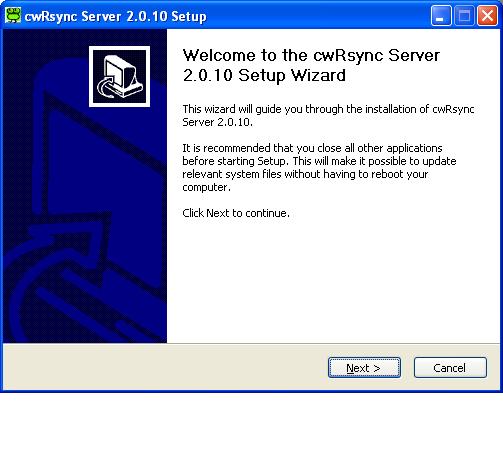
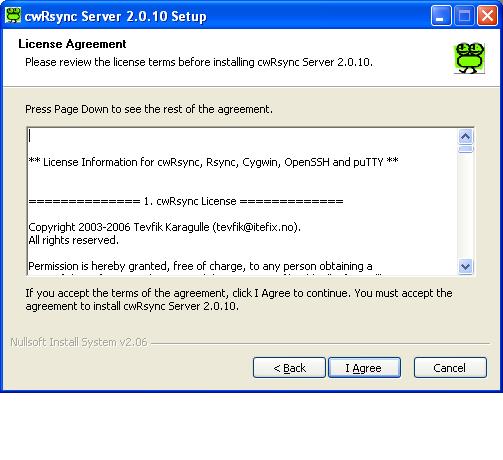
- Durch einen Klick auf Next > gelangen Sie zu Lizenzinformationen, die durch
Auswahl von I Agree akzeptiert werden müssen, damit die Installation fortgesetzt werden kann.
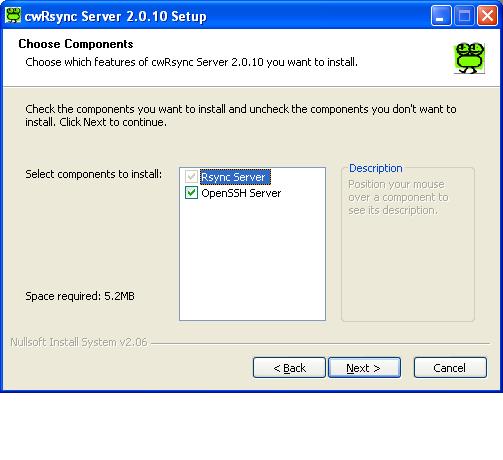
- Zu der standardmäßig zur Installation ausgewählten Komponente Rsync Server muss auch der Eintrag OpenSSH Server hinzugewählt werden.
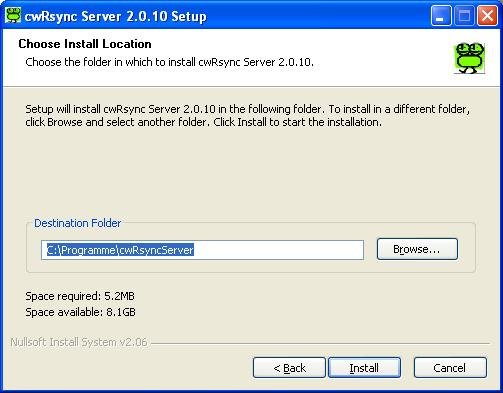
- Durch Next >
gelangt man zu einem Dialog, wo der Ort der Installation angegeben
werden kann. Bitte belassen Sie die vorgegebene Angabe und starten die
Installation mit Install.
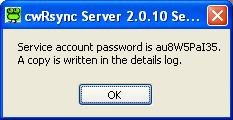
- Während der Installation erscheint ein Hinweis, in dem ein Passwort mitgeteilt wird, das für den
Bedarfsfall notiert werden sollte. Durch Auswahl von OK wird der Installationsvorgang fortgesetzt.
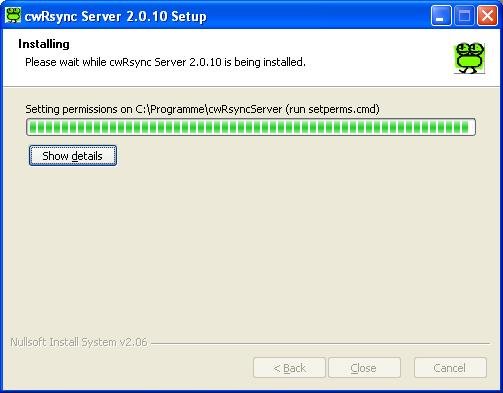
- Nach Abschluss einer erfolgreichen Installation kann der Vorgang durch einen Klick auf Close beendet werden.
Anpassen der Pfadvariablen
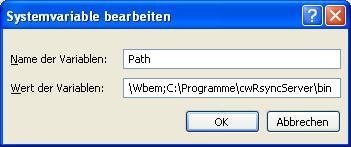
Fügen Sie das Verzeichnis c:\Programme\cwRsyncServer\bin
Ihrer Pfadvariablen hinzu.
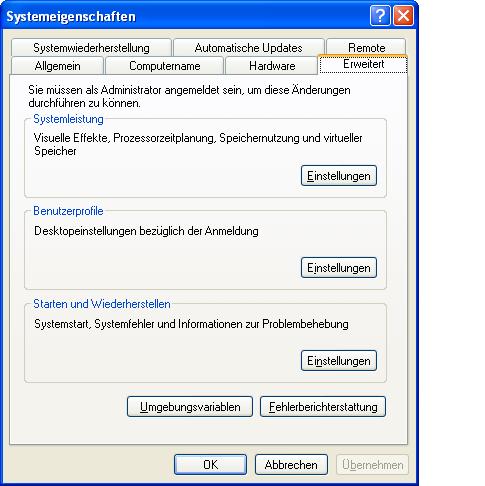
Klicken Sie hierzu mit der rechten Maustaste auf Arbeitsplatz und wählen dann
Eigenschaften > Erweitert > Umgebungsvariablen.
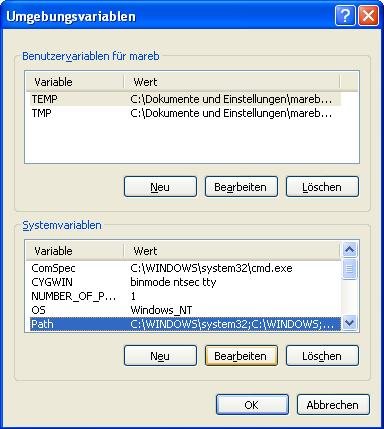 Markieren Sie die Variable Path und
klicken Sie auf Bearbeiten. Im Feld Wert der Variablen fügen Sie hinter
die bereits vorhandenen Einträge hinzu:
Markieren Sie die Variable Path und
klicken Sie auf Bearbeiten. Im Feld Wert der Variablen fügen Sie hinter
die bereits vorhandenen Einträge hinzu: ;c:\Programme\cwRsyncServer\bin
(mit dem Semikolon!).
Anlegen eines Backup-Benutzers
Bitte richten Sie zunächst ein Benutzerkonto mit Administratorrechten
für den Benutzer ein, über den die Sicherung später durchgeführt wird.
Wir verwenden hier als Beispiel den Benutzer tc2backup.
Sie können - nein: Sie sollten! - einen anderen Namen wählen, aber beachten Sie, dass Sie
keine zu ungewöhnlichen Zeichen für Benutzername und Passwort nehmen.
Folgende Zeichen sind erlaubt: a-z, A-Z, 0-9, und _ + ^ ° . (auch der letzte Punkt gehört dazu).
Beim Passwort sind zusätzlich die beiden Zeichen ! # erlaubt.
Vergeben Sie dem Benutzer unbedingt ein Passwort (Kennwort zuweisen)!Aktivieren des Benutzers
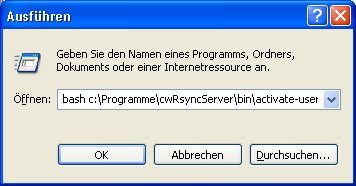
Klicken Sie auf Start > Ausführen und
geben Sie bash C:\Programme\cwRsyncServer\bin\activate-user.sh ein.
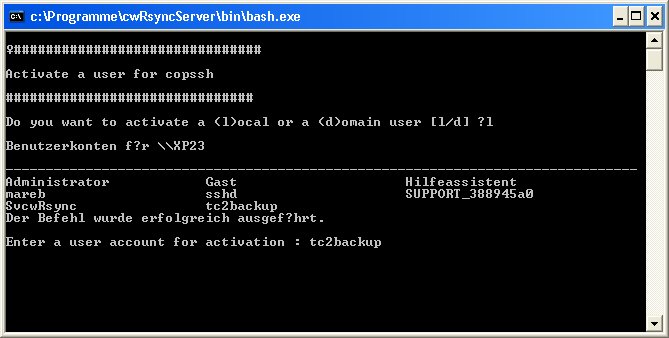
- Eine Eingabeaufforderung erscheint, in der Sie einen lokalen Benutzer aktivieren müssen.
Dazu tippen Sie zuerst ein "l" (das ist ein kleines "L") und
dann den für das Backup angelegten Benutzernamen ein (mit einem Enter abzuschließen).
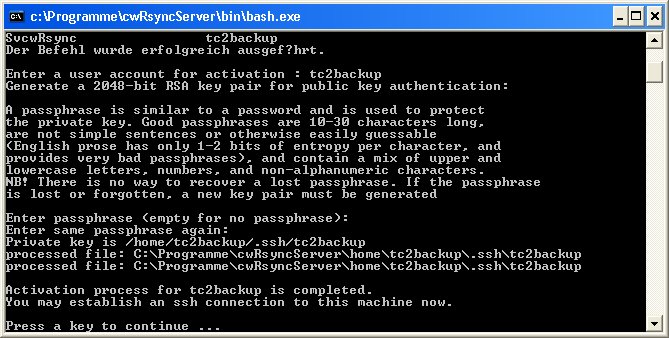
- Danach werden Sie aufgefordert, eine Passphrase für den zu
erzeugenden Public-Key einzugeben. Geben Sie hier bitte nichts an
sondern drücken zwei Mal Enter.
Nach der Erstellung der Schlüssel verlassen Sie den Dialog durch
drücken einer beliebigen Taste.
Konfiguration von Rsync
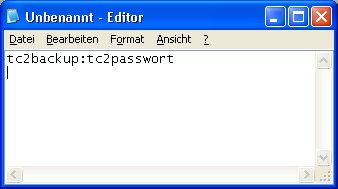 Öffnen Sie den Notepad-Editor und tragen Sie den Backup-Benutzer samt Passwort
(getrennt durch Doppelpunkt, beides in Klartext) ein.
Beenden Sie die Zeile mit einem Enter.
Öffnen Sie den Notepad-Editor und tragen Sie den Backup-Benutzer samt Passwort
(getrennt durch Doppelpunkt, beides in Klartext) ein.
Beenden Sie die Zeile mit einem Enter.
-
Speichern Sie den Text als rsyncd.secrets im Ordner
C:\Programme\cwRsyncServer.
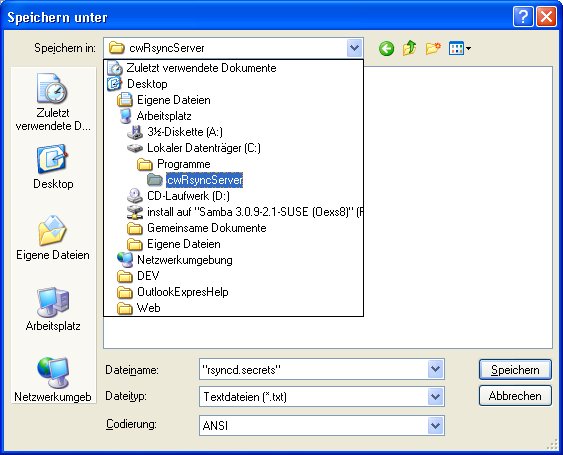
Wichtig: Schreiben Sie den Dateinamen mit umschliessenden Anführungszeichen!
Denn sonst erkennt Windows die Datei-Endung ".secrets" nicht an.
Noch ein Hinweis: Sie können einen anderen Dateinamen wählen. Sie müssen ihn
lediglich, wie gleich gezeigt, in der rsyncd.conf-Datei eintragen.
- Da in dieser Datei Ihr Passwort unter Umständen von Personen,
die direkten Zugriff auf Ihren Rechner haben, ausspioniert werden könnte,
müssen wir die Dateirechte für rsyncd.secrets folgendermaßen ändern:
- Deaktivieren Sie die Einfache Dateifreigabe der Windowsumgebung
indem Sie in der Ordneransicht unter Extras > Ordneroptionen
auf den Reiter Ansicht wechseln und dort in
Erweiterte Einstellungen die Option Einfache Dateifreigabe
verwenden(empfohlen) deaktivieren. Bestätigen Sie die Änderung
mit Übernehmen und OK.
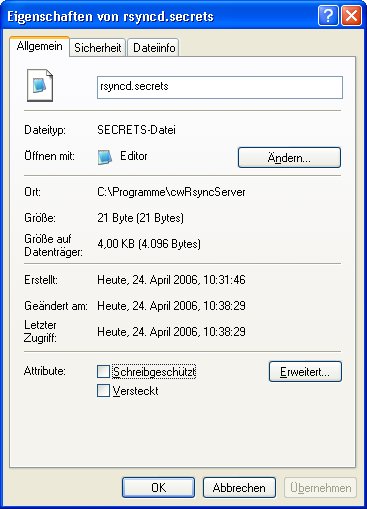
Klicken Sie mit der rechten Maustaste auf die Datei rsyncd.secrets
und gehen Sie auf Eigenschaften, dann wechseln Sie auf den
Reiter Sicherheit.
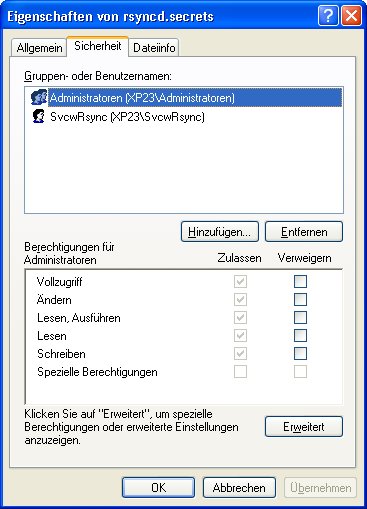
Drücken Sie jetzt auf Erweitert,
um spezielle Berechtigungen anzuzeigen.
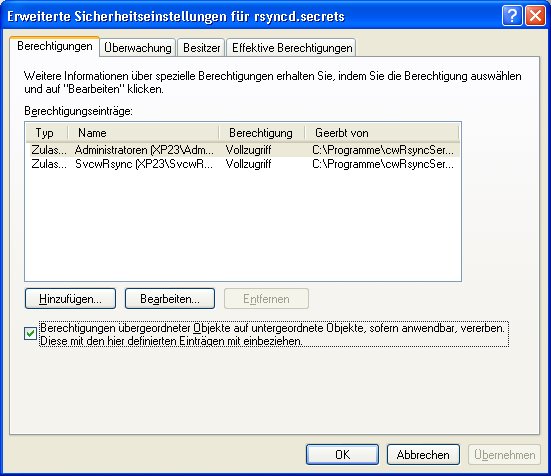
- Entfernen Sie den Haken Berechtigungen übergeordneter Objekte auf untergeordnete Objekte, sofern
anwendbar, vererben. Diese mit den hier definierten Einträgen mit einbeziehen.
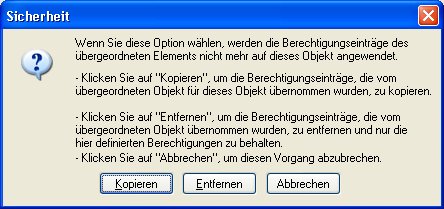
- Sie werden daraufhin gefragt, ob die Berechtigungseinträge
kopiert oder entfernt werden sollen. Drücken Sie bitte auf kopieren.
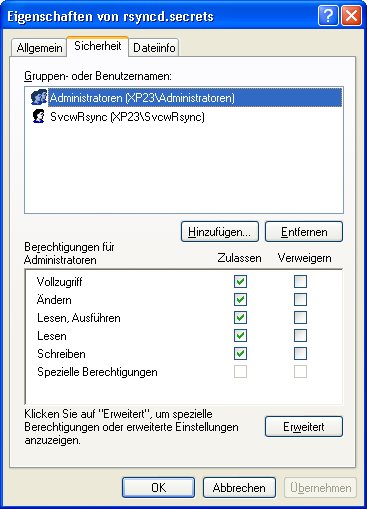
Drücken Sie dann wieder
auf OK um zum Register Sicherheit
zurück zu gelangen.
Hier entfernen Sie bitte alle Gruppen- und Benutzernamen außer
SvcwRsync und Administratoren und verlassen den Dialog mit OK
(zu beachten: So haben alle Administratoren des Systems Schreib- und Leserechte!).
Zu sichernde Verzeichnisse freigeben
Windows-Computer werden über sogenannte RSync-Freigaben gesichert. Mit Hilfe einer
Konfigurationsdatei, der rsyncd.conf, wird festgelegt, auf welche Verzeichnisse
lesend oder schreibend zugegriffen werden darf.
Diese Freigaben werden über die BACKUP-SERVER-Benutzeroberfläche automatisch
eingetragen. Doch eine Zeile müssen Sie manuell hinzufügen.
Bearbeiten Sie die Datei rsyncd.conf mit einem Textprogramm (Editor).
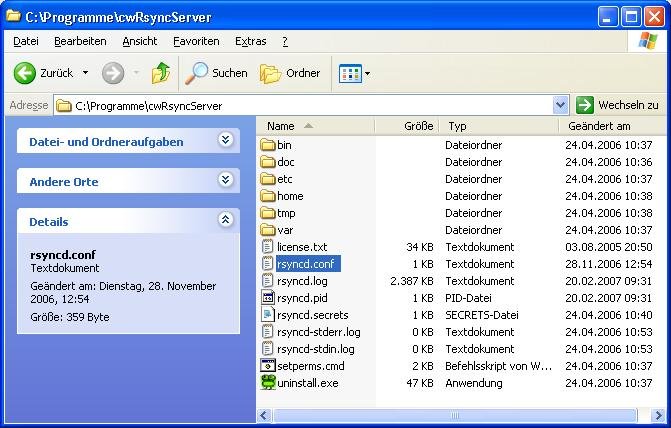
Die neu einzufügenden bzw. zu ändernden Einträge sind im
folgenden Bild zu sehen.
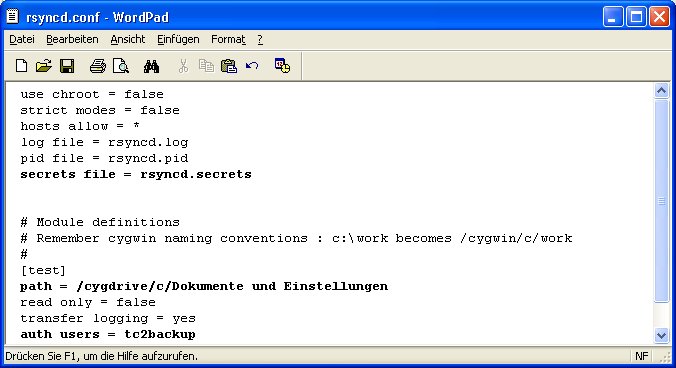
Schreiben Sie die Zeile secrets file = rsyncd.secrets in den oberen Bereich
der Datei (wenn Sie einen anderen Namen als rsyncd.secrets gewählt haben, dann eben
diesen anderen).
Erklärung der Freigaben:
In dem Beispiel wird eine Rsync-Freigabe [test] mit dem Namen
test definiert, die auf das Verzeichnis
C:\Dokumente und Einstellungen verweist. Dieser Name einer RSync-Freigabe
ist frei wählbar. Verwenden Sie am besten einen einfachen Namen ohne Leerzeichen. Sie
brauchen diesen Bezeichner später bei der Konfiguration der Datensicherung.
Mit dem Eintrag path wird das Verzeichnis festgelegt. Dabei ist die
Schreibweise etwas verändert. Wenn man das Verzeichnis C:\Dokumente und Einstellungen
sichern möchte, schreibt man /cygdrive/C/Dokumente und Einstellungen. Das bedeutet,
dass immer /cygdrive/ am Anfang steht. Dann kommt der Laufwerksbuchstabe und
statt Doppelpunkt und Backslash \ schreibt man nur einen einfachen Slash /. Generell werden
hier die Backslash \ durch Slash ersetzt. Ein anderes Beispiel wäre
E:\Daten\Privat\Meine Bilder, was so eingetragen wird:
/cygdrive/E/Daten/Privat/Meine Bilder.
Mit dem Eintrag read only wird bestimmt, ob das Verzeichnis nur gelesen werden
darf (read only = true) oder auch geschrieben werden darf (read only = false).
Für die Datensicherung kann read only auf true stehen, für die
Wiederherstellung muss es auf false stehen.
Mit dem Eintrag auth users = tc2backup wird der Benutzername angegeben, der
auf dieses Verzeichnis zugreifen darf. Geben Sie hier den Namen an, den Sie vorhin als
Backup-Benutzer eingetragen haben.
Aktivieren der Dienste
Die Installierten OpenSSH- und Rsync-Server sind standardmäßig
nicht aktiviert, was dadurch geändert werden kann, dass unter
dem Menü Verwaltung > Dienste (klassische
Ansicht von XP) beide Server
folgendermaßen aktiviert werden (hier als Beispiel der
OpenSSH-Server):
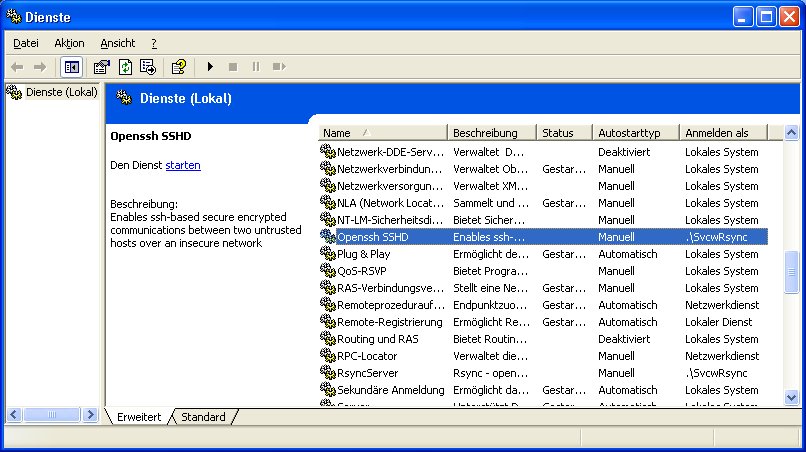
- Doppelklicken Sie auf den Eintrag OpenSSHD (bzw.
RsyncServer) und starten Sie im darauf folgenden
Dialog den Server(Dienst) durch Starten.
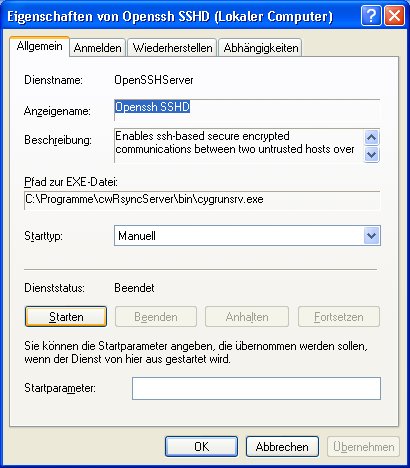
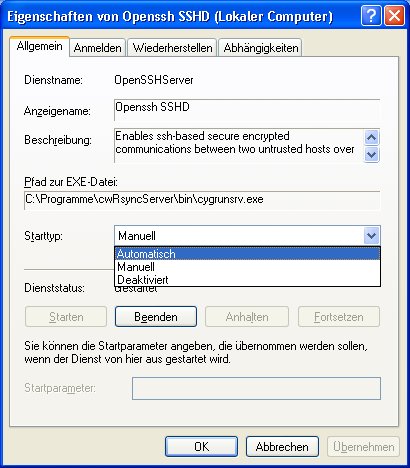
- Damit der Dienst bei einem Systemneustart aktiviert wird, muss
noch der Starttyp auf automatisch gesetzt und die Änderung
mit Übernehmen gespeichert werden.
Bitte wiederholen Sie diesen Schritt auch für den Dienst RsyncServer!
Begrenzen der Bandbreite (optional)
Wenn Sie die Bandbreite für die Sicherung begrenzen möchten,
müssen die Startparameter des Rsync-Dienstes über die Windows-Registry angepasst werden.
ACHTUNG: Erledigen Sie diesen Arbeitsschritt nur, wenn es wirklich nötig ist. Sonst wundern
Sie sich später, warum die Datensicherung so langsam läft!
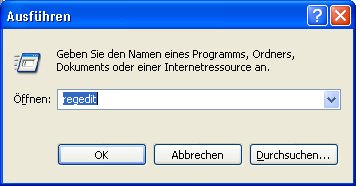
Rufen Sie dazu den Registry-Editor regedit über Start > Ausführen und dem Befehl "regedit" auf.
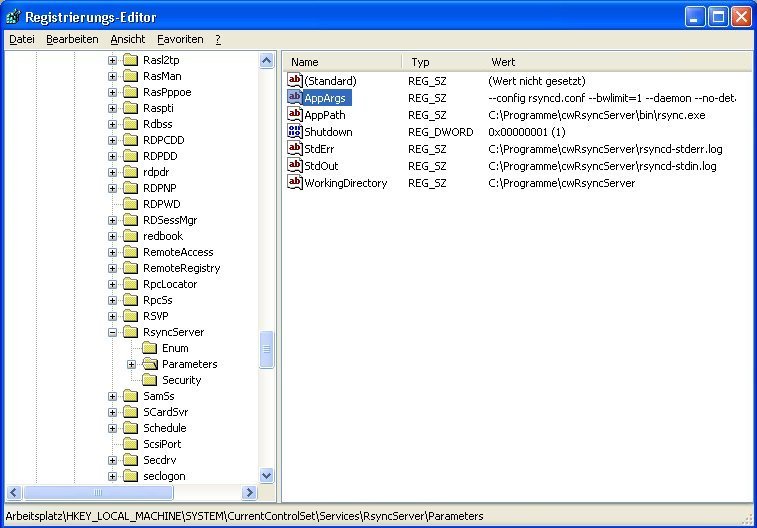
- Im Registryeditor finden Sie unter HKEY_LOCAL_MACHINE
> System > CurrentControlSet >
Services > RsyncServer > Parameters
die Variable AppArgs:
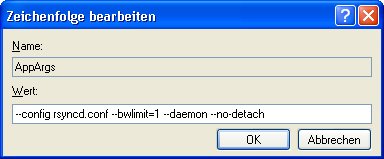
- Doppelklicken Sie den Variablennamen und ergänzen Sie die
Parameterliste um die Angabe
--bwlimit=12.
Der Wert 12 bedeutet dabei, dass die Bandbreite auf
maximal 12 KBPS begrenzt wird.
- Starten Sie den RsyncServer-Dienst neu. Erledigen Sie dies über den gleichen Weg, der
unter Aktivieren der Dienste beschrieben
ist durch ein nacheinander klicken auf Den Dienst beenden
und Den Dienst starten.
Firewall-Einstellungen
Wenn Sie eine Firewall benutzen, muss ein Port für SSH freigegeben werden! Dies ist
in der Regel die Portnummer 22. Sie können jedoch eine andere Portnummer
wählen (Firewall, Computer und BACKUP-SERVER müssen dann natürlich die gleiche
Portnummer verwenden).
Die verwendete Port-Adresse finden Sie in der Datei sshd.conf im Ordner
C:\Programme\cwRsyncServer\etc
Ereichbarkeit Ihres Rechners
Wenn der BACKUP-SERVER Ihren Rechner sichern soll, muß es einen Weg geben, ihn zu erreichen.
Aus Sicherheitsgründen wurde das System so gestaltet, dass die Daten von Ihrem
Rechner geholt werden. Dazu muß nicht nur der SSH-Port in der Firewall freigegeben werden,
sondern die IP-Adresse Ihres Rechners muß dem BACKUP-SERVER bekannt sein.
Wenn Sie eine dynamische IP-Adresse haben, also jedesmal automatische von Ihrem
Provider eine andere Adresse bekommen (das ist der Regelfall, wenn Sie
nicht explizit eine feste IP-Adresse bestellt haben). Lesen Sie dazu bitte das
Dokument Dynamische IP-Adresse für die Einrichtung.
|
|
|