|
|
|
|
|
|
|
|
|
|

|
|
|
|
Letzte Aktualisierung: 22.04.2006
|
|

Grundlagen
Der "Windows-Zeitgeber" - Dienst heißt in der englischsprachigen
Original - Dokumentation "W32Time Service". Er wird automatisch auf
jedem Windows 2000, XP und 2003 - System vorinstalliert und startet
auch automatisch beim Start von Windows. In der Systemsteuerung ist er
unter "Verwaltung" / "Dienste" unter "Windows-Zeitgeber" zu finden, und
dort kann er auch manuell beendet und gestartet werden.
Wenn man den Dienst einmal beendet und neu
startet, dauert es etwa 10 Sekunden, dann wird die lokale Uhrzeit von
der externen Quelle her aktualisiert, die aktuell konfiguriert ist (die
Beschreibung folgt gleich).
Der W32Time Service kommuniziert über das
"Simple Network Time Protocol" (SNTP, RFC 1769), eine vereinfachte Form
des "Network Time Protocol" (NTP, RFC 1305), welche mit NTP voll
kompatibel ist. Korrekt eingestellt, kann das SNTP bei der
Zeitsynchronisation Genauigkeiten im Bereich Millisekunden erreichen,
was für die meisten Rechner vollkommen ausreicht. Wer höhere
Genauigkeitsansprüche hat, muß sich Zusatzprodukte installieren, die
auf der Basis von NTP (oder sogar noch genauer) arbeiten.
|
Externe Zeitquellen
Damit man seine Uhr auf die exakte Uhrzeit einstellen kann, benötigt
man eine zuverlässige und vertrauenswürdige externe Zeitquelle, auf
deren Basis man den Abgleich einstellt.
Microsoft schlägt z.B. die Zeitserver des
U.S. Naval Observatory vor (also ntp2.usno.navy.mil @ 192.5.41.209,
oder auch tock.usno.navy.mil @ 192.5.41.41). Ob diese Quelle
vertrauenswürdig ist, muß jeder für sich selbst entscheiden, zumal
jeder weiß, was mit dem GPS - System während kriegerischer
Auseinandersetzungen passiert. Ich empfehle meinen Kunden die
Zeitserver der Physikalisch-Technischen Bundesanstalt, also z.B.
ptbtime1.ptb.de @ 192.53.103.103 oder ptbtime2.ptb.de @ 192.53.103.104
Man sollte dann jedoch unbedingt die Standardeinstellung bezüglich der
Sommerzeit in Windows unverändert lassen (also: automatische
Umstellung), denn diese Zeitserver arbeiten mit dem UTC - Format,
welches es ermöglicht, daß man überall auf der Welt seine Zeit abholen
kann, egal in welcher Zeitzone man sich befindet.
|
Konfiguration
Die Konfiguration des W32Time Service kann man unter folgendem Registry - Key einstellen:
HKEY_LOCAL_MACHINE\SYSTEM\CurrentControlSet\Services\W32Time\Parameters
Vorsicht!
Änderungen an der Registry können gefährlich sein, im schlimmsten Fall
kann es zu Datenverlusten kommen, oder auch zur kompletten Zerstörung
der Windows - Installation. Daher bitte unbedingt vor dem Arbeiten in
der Registry alle Sicherheitsvorkehrungen (Datensicherung etc.) treffen
!
Die einzelnen Felder, die konfiguriert werden können, sind
unter den unten angegebenen Links genau dokumentiert, ich beschränke
mich hier auf das Wesentliche.
Auf einem frisch installierten Rechner
findet man unter diesem Schlüssel die drei Einträge "ServiceDll",
"ServiceMain" und "Type", wobei in "Type" der Wert "NT5DS" eingetragen
ist. Laut offizieller Dokumentation soll damit gewährleistet sein, daß
ein Rechner, der Domänenmitglied ist, seine Zeit stets vom zuständigen
Domain Controller abholt. Ich habe selbst gesehen, daß dies
funktionieren kann, aber auch, daß es manchmal nicht geht. Wenn man
also sicher gehen will, daß die richtige externe Quelle konfiguriert
ist, gibt man folgende Werte ein:
Type = "NTP"
 NtpServer = "Servername"
Beides natürlich ohne Gänsefüßchen, beides sind String - Einträge
(REG_SZ), und für Servername kann der Rechnername des Servers oder eine
IP - Adresse eingegeben werden (ohne Doppel-Backslash). Der Name einer
Domäne funktioniert hier nicht.
Selbst wenn der eigene Rechner nicht Teil
eines Netzwerks ist, kann man hier eine externe Quelle angeben, die
dann abgeglichen werden muß, wenn man online ist.
Wichtig: Der
W32Time Service bekommt Änderungen an diesen Einstellungen nicht mit,
das heißt er arbeitet zunächst mal mit den alten Einstellungen weiter.
Man muß den Dienst entweder einmal anhalten und neu starten, oder mit
dem Kommandozeilenbefehl "w32tm /config /update" darauf aufmerksam
machen, daß sich etwas geändert hat. Der Kommandozeilenbefehl "w32tm"
arbeitet leider unter Windows 2000 und XP völlig anders, in dieser
geschilderten Form nur in Windows XP.
In einem Netzwerk empfiehlt es sich, den
Domain Controller die Zeit von einer externen Quelle abrufen zu lassen,
und alle übrigen Rechner vom Domain Controller aus zu versorgen. Wenn
der Domain Controller also als Zeitquelle dient, sollte er den
Registry-Eintrag "ReliableTimeSource" auf 1 stehen haben (DWORD!).
Richtig schön wäre es, wenn man auch noch
exakt vorgeben könnte, in welchen Abständen dieser Zeitabgleich
durchgeführt werden soll. Offiziell vorgesehen dafür ist der
Registry-Eintrag "Period", der wahlweise ein String sein kann (REG_SZ)
oder ein DWORD. Ist er ein DWORD, soll man angeblich darin die
Häufigkeit konfigurieren können, wie oft am Tag der Abgleich
durchgeführt wird. Ich habe viele Tests durchgeführt, jedoch
funktioniert dies nicht. Vielleicht ist "einmal minütlich" ja
übertieben und wird deswegen ignoriert, aber in der Dokumentation ist
nirgendwo eine Einschränkung zu finden. Was funktioniert ist die
Standardeinstellung, nämlich "Period" als String, mit dem Default-Wert
"SpecialSkew", der alle 45 Minuten abgleicht, bis er dreimal eine
zuverlässige Synchronisation festgestellt hat, und danach alle 8
Stunden abgleicht. Dies könnte jedoch für einige Anwendungen zu ungenau
sein.
In Windows XP sowie Windows Server 2003
gibt es noch eine neue Möglichkeit, nämlich den Wert
"SpecialPollInterval" im Registry-Pfad
HKEY_LOCAL_MACHINE\SYSTEM\CurrentControlSet\Services\W32Time\TimeProviders\NtpClient.
Hier kann man einen Wert in Sekunden angeben, der regelmäßig zur
automatischen Synchronisierung der Uhrzeit führt. Siehe auch den Microsoft - Artikel zu den neuen Einstellmöglichkeiten unter XP / Server 2003.
|
Kommandozeilen - Befehle
Zum Anhalten und starten des W32Time Dienstes kann man aufrufen:
net stop w32time
 net start w32time
Um die Zeit manuell abzurufen, kann man folgenden Befehl nutzen:
net time /SET
Dieser Befehl verlangt eine Bestätigung mit "J" vom Benutzer; dies kann umgangen werden mit folgendem Befehl:
net time /SET /YES
der erwartet keinerlei Bestätigung (danke an Rene Frauchiger für den Tip).
Um die Zeit vom Domain Controller abzugleichen, egal, welche externe
Quelle gerade eingestellt ist, kann man aufrufen:
net time /DOMAIN /SET
Auch hier ist analog die Bestätigung mit "J" nötig.
Möchte man die externe Zeitquelle konfigurieren per Kommandozeile, dann kann man dies erreichen über:
net time /setsntp:SERVERNAME
wobei Servername der Name oder die IP - Adresse des Server ist, der als
Zeitquelle dient. Die Dokumentation ist hier teilweise widersprüchlich,
es gibt zwei Quellen, die besagen, man könne hier eine Liste von
Servern eingeben, sie nennt aber kein Trennzeichen und auch keine
Iterationsvorschrift. Eine anderer Microsoft - KnowledgeBase - Artikel weist darauf hin,
daß diese Aussage falsch sei, und stets nur ein Server konfiguriert werden könne.
|
Windows NT
In Windows NT gab es den W32Time Service noch nicht; dort muß man sich anderweitig behelfen.
Man kann einem NT Server vorgeben, daß er als "Domain Time Source Server" fungieren soll, und zwar
über den Registry - Key:
HKEY_LOCAL_MACHINE\SYSTEM\CurrentControlSet\Services\LanManServer\Parameters
 Eintrag: TimeSource
 Datentyp: REG_DWORD
 Inhalt: 1
Ein Client in der NT - Domain kann dann über folgenden
Kommandozeilenaufruf mit dem Server synchronisiert werden:
NET TIME /DOMAIN:xxx /SET
wobei xxx der Name der Domäne ist. Das funktioniert auch, wenn der
Domain Controller z.B. ein Windows 2000 Server ist, der im
Abwärtskompatibilitätsmode eingerichtet wurde (also kein reiner 2000 -
Betrieb).
|
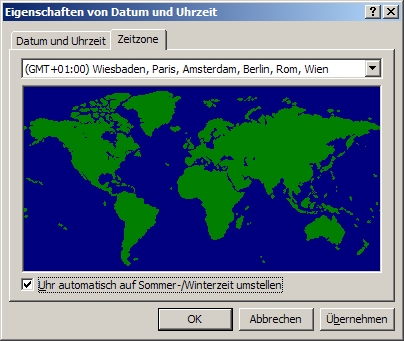
Zeitzonen - Beschriftung
Wen es auch schon immer gestört hat, daß unsere Zeitzone "Amsterdam und
Co" heißt, der kann den Namen auch selbst verändern. Die Namen der
Zeitzonen stehen in der Registry unter
"HKEY_LOCAL_MACHINE\SOFTWARE\Microsoft\Windows NT\CurrentVersion\Time
Zones", der Eintrag für Deutschland liegt unter "W. Europe Standard
Time".
|
Buchtips

Details
|

Details
|
"Taschenratgeber: Windows 2000 , Windows XP"
Diese Bücher sind der praktische Ratgeber für die tägliche Arbeit von
Netzwerkadministratoren in kleinen, mittleren und großen Unternehmen.
Ideal für den Arbeitsplatz oder den Einsatz unterwegs, denn diese
Bücher zeigen Ihnen sofort die Antworten auf Fragen in den
verschiedensten Situationen der Windows 2000 / XP - Administration und
des Supports. Aber auch Windows - Poweruser können von diesem Buch
profitieren. Übersichtliche Tabellen, Listen, Befehle und zahllose
Schritt-für-Schritt-Anleitungen zeichnen diese Bücher aus: kurz, klar,
präzise.
|
Win 2000

Details
|
Win XP / 2003

Details
|
"Windows Befehle - kurz & gut"
von Aeleen Frisch enthält praktisch alle Kommandozeilenbefehle, die man
unter Windows zur Verfügung hat. Angefangen von den klassischen DOS -
Befehlen über die Active Directory Konfiguration bis zur Prozeß- und
Threadverwaltung ist alles drin, was das Herz des Skript -
Programmierers begehrt.
Kleines, wertvolles Taschenbuch für weniger als 10 Euro: ein Muß für jeden Windows - Administrator.
|
|
Support, Feedback, Anregungen
Alles verstanden ? Oder noch Fragen ? Wir freuen uns über Feedback zu
den Tips, auch über Verbesserungsvorschläge. Schreiben Sie an support@a-m-i.de.
|
|