Microsoft Gruppenrichtlinien nutzen
Teil 4 - Microsoft Office im Netzwerk
Nachfolgend wird die automatisierte Installation, Konfiguration und Verwaltung von Microsoft Office
2003 im Netzwerk beschrieben. Unter den Vorgängerversionen Office 2000
und Office XP sind die zu verwendenden Methoden jedoch dieselben.
Die Microsoft Office-Gruppenrichtlinien nutzen
Vorlagedateien von Office 2003
Über Gruppenrichtlinien können Sie das Verhalten von Microsoft
Office von zentraler Stelle aus steuern. Die Gruppenrichtlinien-Vorlagedateien
gehören nicht zum Lieferumfang der Office 2003-CD, sondern zum Lieferumfang
des Office 2003 Resource Kits. Nach der Installation des Office 2003 Resource
Kits finden Sie die ADM-Dateien im Verzeichnis C:\Windows\Inf.
Um sie im Active Directory nutzen zu können, müssen sie in das
gleichlautende Verzeichnis des Domänen-Controllers übernommen
werden. Das trifft übrigens auch auf die Versionen Office 2000 und
Office XP zu. Auf der Buch-DVD finden Sie viele ADM-Dateien. Eine andere
interessante Quelle ist www.gruppenrichtlinien.de.
Übernehmen Sie alle Office 2003-ADM-Dateien in das Verzeichnis C:\Windows\Inf des
Domänen-Controllers S1. Nachfolgend finden Sie eine
Auflistung der Office 2003-ADM-Dateien und ihrer Funktionen:
- ACCESS11.ADM: Richtlinien für Access 2003
- EXCEL11.ADM: Richtlinien für Excel 2003
- FP11.ADM: Richtlinien für Frontpage 2003
- GAL11.ADM: Richtlinien für Office 2003 Clip Organizer
- INF11.ADM: Richtlinien für InfoPath 2003
- OFFICE11.ADM: Richtlinien für Office 2003
- OUTLK11.ADM: Richtlinien für Outlook 2003
- PPT11.ADM: Richtlinien für PowerPoint 2003
- PUB11.ADM: Richtlinien für Publisher 2003
- RM11.ADM: Richtlinien für Relationship Manager 2003
- SCRIB11.ADM: Richtlinien für OneNote 2003
- WORD11.ADM: Richtlinien für Word 2003
Unter Office XP haben diese Dateien statt der Versionsnummer 11 die
Folgeversionsnummer 10. Es stellen sich folgende Fragen:
- Welche Funktionen haben diese Office 2003-Vorlagedateien für
Gruppenrichtlinien?
- Welche der Vorlagedateien sollten genutzt werden, ohne dass man in
einem Wald von Gruppenrichtlinien den Überblick verliert?
- Welche der Vorlagedateien nehmen vorwiegend oder ausschließlich Änderungen
an den Computereinstellungen vor, welche sind vorwiegend oder ausschließlich
benutzerbezogen?
- Welche der Vorlagedateien sollen demnach auf eine Organisationseinheit,
die nur Computer enthält, angewendet werden?
- Welche der Vorlagedateien sollen demnach auf eine Organisationseinheit,
die nur Benutzer enthält, angewendet werden?
Öffnen Sie nacheinander alle ADM-Dateien mit einem Editor und suchen
Sie nach den Begriffen CLASS MACHINE und dann nach CLASS
USER. Sie werden feststellen: Nur die Datei OFFICE11.ADM hat
sowohl eine Kategorie CLASS MACHINE als auch eine Kategorie CLASS
USER, die anderen Dateien haben keine Kategorie CLASS
MACHINE. Das bedeutet, dass nur die Vorlagedatei OFFICE11.ADM neue
Richtlinien unter Computerkonfiguration • Administrative Vorlagen hinzufügt.
Die restlichen Vorlagedateien stellen nur unter Benutzerkonfiguration • Administrative
Vorlagen weitere Richtlinien bereit.
Um der nachfolgenden Analyse vorweg zugreifen: Besonders in der Kategorie Benutzerkonfiguration erhalten
Sie eine Fülle neuer Richtlinien mit englischen Bezeichnungen und
einer Registerkarte Erklärung, die leider keine
einzige Beschreibung enthält! Alle Office 2003-Gruppenrichtliniendateien
sind nicht dokumentiert. Ihnen bleibt nur eines: Sehen Sie sich auf einem
Computer, auf dem Office 2003 installiert ist, die Optionen der verschiedenen
Anwendungen an. Mit ein wenig Fantasie werden Sie dann die Bedeutung vieler
Office 2003-Richtlinien erahnen können. Unter www.gruppenrichtlinien.de
bzw. auf der Begleit-DVD des Buches finden Sie jedoch eine Gegenüberstellung
von wichtigen Office-Richtlinien und den zugehörigen Optionen der
Office-Komponenten.
Wenn noch nicht geschehen, so installieren Sie die Gruppenrichtlinien-Verwaltungskonsole
mit SP1 GPMC.MSI auf dem Server. Sie wurde später veröffentlicht
als Windows Server 2003 und gehörte deshalb nicht zu dessen Lieferumfang.
Sie kann separat vom Microsoft Internetforum herunter geladen und auch
auf einem Windows XP-Client installiert werden kann, wenn bereits das
Administrationspaket AdminPak.msi dort installiert
ist.
Office 2003-Richtlinien in der Kategorie »Computerkonfiguration«
Um sich mit den neuen Gruppenrichtliniendateien vertraut zu machen, starten
Sie das Snap-In Active Directory-Benutzer und Computer und
erstellen eine Organisationseinheit mit dem Namen Computer.
In dieser Organisationseinheit erstellen Sie eine neue Gruppenrichtlinie
mit dem Namen Office2003-Computer. Öffnen Sie die
neue Gruppenrichtlinie zur Bearbeitung, klicken Sie unter Computerkonfiguration die
Kategorie Administrative Vorlagen mit der rechten Maustaste
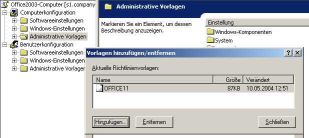
an und entladen Sie die Standardvorlagen conf, inetres, system, wmplayer und wuau.
Fügen Sie anschließend die Vorlage office11.adm hinzu.
Auf diese Weise sehen Sie anschließend ausschließlich die
Office-Richtlinien, was eine Analyse erleichtert.
 |
|
Gruppenrichtlinien für Office
Klick aufs Bild zum Vergrößern
|
Analysieren wir zuerst, welche Richtlinien die Vorlagedatei OFFICE11.ADM in
der neuen Gruppenrichtlinie Office2003-Computer der Sub-OU Computer hinzugefügt
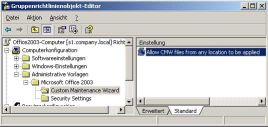
hat. In der Kategorie Computerkonfiguration • Administrative
Vorlagen • Microsoft Office 2003 finden Sie die beiden neuen Kategorien Custom
Maintenance Wizard und Security Settings.
 |
|
Gruppenrichtlinien für Office
Klick aufs Bild zum Vergrößern
|
Die Kategorie Custom Maintenance Wizard enthält
nur
die eine Richtlinie Allow CMW files from any location to be applied.
Mit
dieser Richtlinie müssen Sie sich, wenn überhaupt jemals, erst später
befassen,
wenn Sie sich das Tool Custom Maintenance Wizard aus dem Office
2003 Resource Kit angesehen haben und es einsetzen wollen. Mit diesem Tool kann
eine
CMW-Datei erstellt werden, um ein bereits ausgerolltes Office 2003 zu aktualisieren.
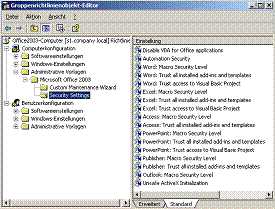
Mit den Richtlinien der Kategorie Security Settings können
Sie die Makro-Sicherheit je Office-Komponente auf High, Medium oder Low setzen
und anderen Sicherheitslücken, die sich aus der Nutzung von Add-Ins,
Templates, Visual Basic for Applications (VBA) oder ActiveX-Controls ergeben,
bei Bedarf zu Leibe rücken.
 |
|
Gruppenrichtlinien für Office
Klick aufs Bild zum Vergrößern
|
Office 2003-Richtlinien in der Kategorie »Benutzerkonfiguration«
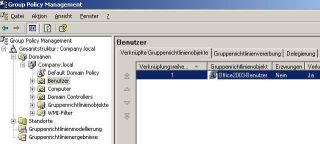
Erstellen Sie nun eine neue Organisationseinheit mit dem Namen Benutzer. In
dieser Organisationseinheit erzeugen Sie eine neue Gruppenrichtlinie mit
dem Namen Office2003-Benutzer. Öffnen Sie die neue
Gruppenrichtlinie Office2003-Benutzer zur Bearbeitung,
klicken Sie unter Benutzerkonfiguration die Kategorie Administrative
Vorlagen mit der rechten Maustaste an und entladen Sie die Standardvorlagen conf, inetres, system, wmplayer und wuau.
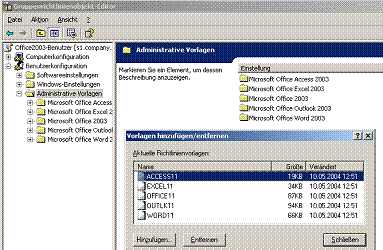
Laden Sie anschließend vorerst nur folgende wesentliche Office 2003-Vorlagen
hinzu: Office11, Word11, Excel11, Outlk11 und Access11
 |
|
Benutzerkonfiguration
Klick aufs Bild zum Vergrößern
|
 |
|
Benutzerkonfiguration
Klick aufs Bild zum Vergrößern
|
Die Gruppenrichtlinien-Vorlagedateien von Frontpage (FP11.ADM), Clip
Organizer (GAL11.ADM), InfoPath (INF11.ADM), Powerpoint (PPT11.ADM), Publisher
(PUB11.ADM), Relationship Manager (RM11.ADM) und OneNote (SCRIB11.ADM)
sollten Sie zumindest in dieser Phase der Analyse außen vor lassen,
um nicht den Überblick zu verlieren. Wenn diese Anwendungen auch
später
nur von wenigen Anwendern genutzt werden, werden die zugehörigen ADM-Dateien
wahrscheinlich nie eine Rolle spielen.
Auf diese Weise erhalten wir eine separate Übersicht der wichtigen
Office 2003-Benutzerrichtlinien, getrennt von anderen Gruppenrichtlinien
wie den Windows XP-Richtlinien. Sehen wir uns also jetzt die Office 2003-Richtlinien
an, die in der Kategorie Benutzerkonfiguration • Administrative
Vorlagen hinzu gekommen sind. Es handelt sich um eine Fülle
von Unterkategorien und Richtlinien ohne erklärende Texte. Doch keine
Panik! Als wir die vorbereitenden Arbeiten zur Installation von Office
2003 durchführten, haben wir bereits mit dem Custom Installation
Wizard bei der Erstellung der Transformationsdatei Standard.mst viele
Office 2003-Voreinstellungen vorgenommen. Diese Voreinstellungen greifen
bereits, wenn sich später ein Anwender zum ersten Mal anmeldet. Damit
sind viele der Office 2003-Optionen bereits so eingestellt, dass der Anwender
mit Office 2003 arbeiten kann und keine Probleme haben wird, sich zurecht
zu finden. Nur einige Einstellungen fehlen noch und können über
Gruppenrichtlinien nun vorgenommen werden. Im Kapitel über den Custom
Installation Wizard wurde außerdem die Bedeutung vieler
Office 2003-Einstellungen erklärt.
Wenn Sie sich nun die Office 2003-Gruppenrichtlinien nacheinander ansehen
und mit den Einstellungen vergleichen, die im Custom Installation
Wizard vorgenommen werden können, sollte Ihnen erneut deutlich
werden, dass Sie sich bei der Konfiguration des Musterclients und des
Active Directory bezüglich der Office-Einstellungen entscheiden müssen,
welche Einstellungen Sie über den Custom Installation Wizard oder über Gruppenrichtlinien vornehmen
wollen. Einstellungen, die Sie über den Custom Installation
Wizard vornehmen, sind prinzipiell wie Vorschläge zu betrachten,
die der Anwender beim Start der Office-Anwendungen vorfindet, jedoch individuell
abändern kann. Einstellungen, die Sie über Gruppenrichtlinien
vornehmen, kann der Anwender nicht abändern.
Ob die Erzwingung von Gruppenrichtlinien von Vor- oder Nachteil ist,
hängt von mehreren Dingen ab. Es gibt Voreinstellungen, deren Änderung
durch den Anwender zu Fehlern oder zu weniger produktivem Arbeitsverhalten
führen kann. Es gibt Voreinstellungen, die für den Großteil
der Anwender optimal, jedoch für spezielle Anwender nachteilig sind.
In diesen Fällen ist es gut, wenn über die MST-Datei die betreffenden
Optionen so eingestellt sind, dass die große Anzahl der Anwender
die Option nicht ändern muss, aber einzelne Anwender in der Lage
sind, die Option ihren Erfordernissen entsprechend anzupassen. Würde
für diese Anwender eine Einstellung über eine Gruppenrichtlinie
erzwungen, ohne dass der Anwender sie für seine Zwecke individuell
anpassen kann, so wäre das für den Anwender sehr ärgerlich.
Ein Beispiel soll dieses erläutern. Als die verschiedenen Optionen
der Office 2003-Anwendungen im Custom Installation Wizard durchgegangen
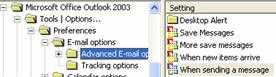
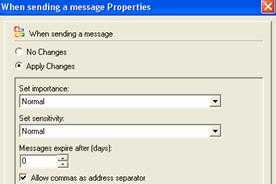
wurden, schlug ich vor, die Outlook-Option When sending a message so
vorzukonfigurieren, dass die Unteroption Allow commas as address
separator aktiviert ist.
|
|
Gruppenrichtlinien für Office
Klick aufs Bild zum Vergrößern
|
Diese Voreinstellung hat zur Folge, dass bei jedem Anwender, der Outlook
zum ersten Mal startet, unter Extras • Optionen in der
Registerkarte Einstellungen unter E-Mail-Optionen • Erweiterte
E-Mail-Optionen die Option Komma als Adresskennzeichen
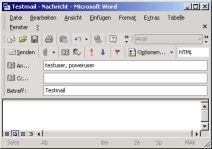
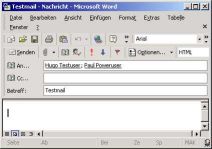
zulassen standardmäßig aktiviert ist. Wenn also ein
Anwender eine neue Nachricht an die Empfänger Hugo Testuser und Paul
Poweruser versenden will, so kann er in das An-Feld einfach Testuser,
Poweruser eingeben.
 |
|
Gruppenrichtlinien für Office
Klick aufs Bild zum Vergrößern
|
 |
|
Gruppenrichtlinien für Office
Klick aufs Bild zum Vergrößern
|
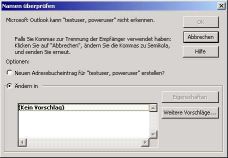
Outlook wird die Empfänger richtet auflösen, weil das Komma
als Trennzeichen zwischen unterschiedlichen Empfängern interpretiert
wird und nicht als Trennzeichen zwischen dem Nachnamen und Vornamen. Ist
die Option Komma
als Adresstrennzeichen zulassen nicht aktiviert, erhält der Versender
eine
Fehlermeldung:
 |
|
Gruppenrichtlinien für Office
Klick aufs Bild zum Vergrößern
|
Outlook interpretiert Testuser als Nachnamen und Poweruser als
Vornamen und sucht nach einem Exchange-Empfänger namens Poweruser
Testuser.
Die Voreinstellung Komma als Adresstrennzeichen zulassen ist
sicher für den Großteil der Anwender sinnvoll, nicht aber unbedingt
für z.B. Engländer oder Amerikaner, die nur temporär in
Ihrem Unternehmen in einem Projekt mitarbeiten und die ein Komma und ein
Semikolon genau umgekehrt verwenden. Solange es sich um eine Voreinstellung
handelt, die der Anwender anpassen kann, macht das nichts. Sie können
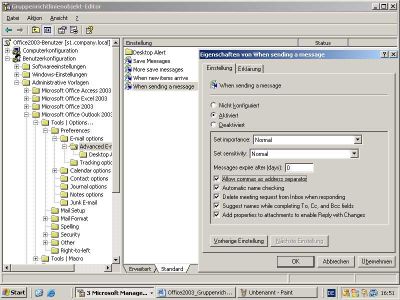
dieselbe Einstellung aber auch über eine Gruppenrichtlinie erzwingen,
mit dem Unterschied, dass der Anwender diese Voreinstellung nicht dauerhaft ändern
kann.
 |
|
Gruppenrichtlinien für Office
Klick aufs Bild zum Vergrößern
|
Sie sollten also bei jeder Office 2003-Richtlinie überlegen, ob
es sich um eine Einstellung handelt, die dem Benutzer starr und
unveränderlich vorgegeben werden soll. Wollen Sie nur Voreinstellungen machen,
die für die große Anzahl Ihrer Anwender sinnvoll sind, für spezielle
Anwender
aber optional, das heißt für ihre Bedürfnisse änderbar bleiben
sollen, so belassen Sie eine entsprechende Richtlinie besser im nicht konfigurierten
Zustand und versuchen, eine gleichbedeutende Voreinstellung im Custom
Installation Wizard zu treffen. Natürlich wäre
es technisch auch möglich, die Anwender wieder in Gruppen zu unterteilen
und für jede Gruppe unterschiedliche
Richtlinien zu entwerfen. So könnten Sie im soeben dargestellten Beispiel
eine
Gruppe namens Englisch erstellen und für diese Gruppe alle
Richtlinien
deaktivieren, die für ein deutsches Windows XP und ein deutsches Office
2003
sinnvoll sind. Doch gibt es eine Fülle anderer, wahrscheinlich auch besserer
Beispiele, als das oben angeführte. Wenn Sie für alle Ausnahmen spezielle
Organisationseinheiten, Sicherheitsgruppen und Gruppenrichtlinien erstellen,
versinken Sie schnell im Chaos, und weder Sie noch Ihre Kollegen durchschauen
dann nach einiger Zeit das Zusammenspiel der Gruppenrichtlinien. Eine derartige
Vorgehensweise widerspräche schnell dem sinnvollen KISS-Prinzip: Keep It
Simple
And Smart.
Ein Rat: Versuchen Sie, mithilfe des Custom
Profil Wizard ein Office 2003 auf dem Mustercomputer zu installieren,
dessen Voreinstellungen für den Standardanwender optimiert sind. Dasselbe
gilt für das Betriebssystem selbst und für andere Standardanwendungen.
Nutzen Sie eine möglichst geringe Anzahl von aktiven Gruppenrichtlinien,
um bestimmte Einstellungen bei jeder Anwendung zu erzwingen. Das System bleibt
auf diese Weise transparent und der Supportaufwand gleichzeitig gering.
Und besonders wichtig: Bevormunden Sie nicht unnötig den Anwender, in
dem Sie alle Optionen über Richtlinien erzwingen und ihm keine Möglichkeiten
mehr bieten, sich seine Arbeitsumgebung optimiert einzustellen und deshalb
bestimmte Voreinstellungen entsprechend seinen Bedürfnissen anpassen zu
können. Muten Sie den Anwendern über Gruppenrichtlinien keine Beschränkungen
zu, die Sie für sich selbst nicht akzeptieren würden.
Die Office 2003-Richtlinien unter »Benutzerkonfiguration« konfigurieren
Nachfolgend werden einige wichtige Office 2003-Richtlinien besprochen und
Vorschläge für eine Konfiguration gemacht. Beginnen wir mit den generellen
Office 2003-Richtlinien, bevor die Richtlinien für einzelne Anwendungen
durchgegangen werden.
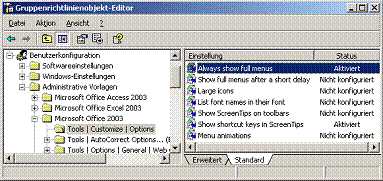
Unter Microsoft Office 2003 • Tools | Customize | Options können
Sie durch Aktivierung der Richtlinie Always show full menus vorgeben,
dass in allen Office 2003-Anwendungen die Menüs sofort und ohne Verzögerung
komplett angezeigt werden. Durch die Aktivierung der Richtlinie Show
shortcut keys in Screen Tips erreichen Sie, dass die Tastenkombinationen,
mit denen einzelne Befehle ausgeführt werden können, angezeigt werden,
wenn man die Maus auf Icons der Symbolleiste stellt. Wenn Sie die Maus in der
Symbolleiste von Word auf das Symbol F bewegen, wird nach
kurzer Verzögerung »Fett« angezeigt. Nach
Aktivierung dieser Richtlinie wird »Fett (Strg+Umschalt+F)« angezeigt.
Der Anwender lernt auf diese Weise die Tastenkombinationen, mit denen die Befehle
auch ohne Maus ausgeführt werden können.
 |
|
Gruppenrichtlinien für Office
|
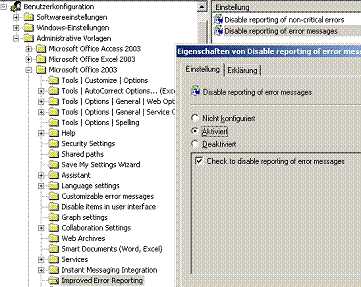
Tritt ein unerwarteter Fehler in einer Office-Anwendung auf, so erscheint
eine Fehlermeldung, ob dieser Fehler protokolliert und das Fehlerprotokoll
an Microsoft geschickt werden soll. Der Anwender ist durch eine derartige Meldung
nur verblüfft, denn der Ansprechpartner für Programmabstürze
ist doch seine IT-Abteilung und nicht Microsoft. ☺ Durch die Aktivierung
der Richtlinien Disable reporting of non-critical errors und Disable
reporting of error messages können Sie die Einblendung dieser
verwirrenden
Meldungen endgültig für alle Anwender abschalten. Seien Sie unbesorgt:
Wenn
eine Anwendung regelmäßig abstürzt, werden Sie als Systemadministrator
auch dann davon erfahren, wenn diese Meldungen blockiert ist. Der betroffene
Anwender meldet sich schon…
 |
|
Gruppenrichtlinien für Office
|
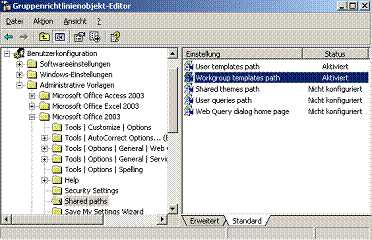
Die Richtlinien unter Microsoft Office 2003 • Shared
paths sind extrem wichtig. Hier können Sie einstellen, wo das Benutzervorlagen-Verzeichnis
und das Arbeitsgruppenvorlagen-Verzeichnis liegen
sollen.
 |
|
Gruppenrichtlinien für Office
|
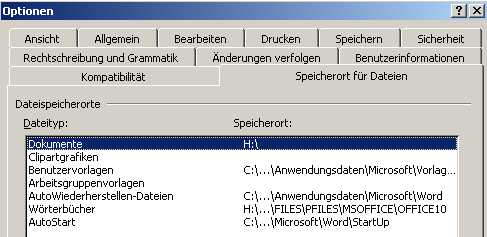
In Word haben Vorlagedateien die Dateinamenserweiterung dot,
in Excel xlt. In den Optionen von Word kann in der Registerkarte Speicherort
für Dateien ein Verzeichnis für Benutzervorlagen und
ein Verzeichnis
für Arbeitsgruppenvorlagen eingestellt werden.
 |
|
Gruppenrichtlinien für Office
|
Das Benutzervorlagen-Verzeichnis verweist standardmäßig auf
das Verzeichnis C:\Dokumente und Einstellungen\ %Anmeldename%\
Anwendungsdaten\
Microsoft\
Vorlagen und nimmt die persönlichen Vorlagedateien auf. Das Vorlageverzeichnis
für
Arbeitsgruppenvorlagen ist nicht voreingestellt. Auf das persönliche Vorlagenverzeichnis,
in dem die Vorlagedatei normal.dot von
Word liegt,
benötigt der Anwender Schreibrechte, weil z. B. beim Start von Word hier
eine
temporäre Datei namens ~$normal.dot erzeugt wird. Vorlagedateien,
die
für das Unternehmen erstellt und angepasst werden, müssen in die Sicherung
eingehen. Es ist also darauf zu achten, dass die Vorlageverzeichnisse auf dem
Server
liegen, der ja im Gegensatz zu den Workstations regelmäßig gesichert
wird. Folglich sollte das Gruppenvorlageverzeichnis auf jeden Fall auf ein Serververzeichnis
verlegt werden.
Wenn Sie, wie zu empfehlen ist, mit servergespeicherten Benutzerprofilen
(Roaming Profiles) arbeiten, wird das Verzeichnis C:\Dokumente
und Einstellungen\%Username% beim An- und Abmelden mit dem Profilverzeichnis
des Anwenders auf dem Server synchronisiert. Folglich liegt dann ebenfalls
immer eine Kopie aller persönlichen Vorlagedateien auf dem Server
und wird somit regelmäßig gesichert. Dennoch erscheint es mir
sinnvoll, das persönliche Vorlageverzeichnis nicht im Profilverzeichnis
des Anwenders zu belassen, denn diesen tief verschachtelten Speicherort
kennen die wenigsten Anwender. Ich schlage Ihnen stattdessen vor, im Basisverzeichnis
(Userhome Directory) eines jeden Anwenders auf dem Server ein Unterverzeichnis
namens Vorlagen zu erstellen, damit der Anwender dieses
Verzeichnis leicht findet.
Stellen Sie sich vor, ein Mitarbeiter hat sich eine Vorlagedatei für
eine Reisekostenabrechnung erstellt und ein anderer Mitarbeiter möchte
davon eine Kopie in sein persönliches Vorlageverzeichnis einstellen,
um die Wordvorlage zukünftig nutzen zu können. Für beide
Mitarbeiter ist es wichtig, das Verzeichnis für persönliche
Vorlagedateien eindeutig identifizieren zu können. Leider habe ich
in letzter Zeit zunehmend die Erfahrung gemacht, dass selbst gut ausgebildete
Sekretärinnen nicht mehr den Unterschied zwischen einer Word-Vorlagedatei
(dot-Datei) und einem Word-Dokument (doc-Datei) kennen. Als extremstes
Beispiel habe ich erlebt, dass eine Mitarbeiterinnen Vorlagedateien direkt
bearbeitete, die neu erstellten Dokumente dann als dot-Dateien statt mit
der Erweiterung doc speicherte und auch so als E-Mail-Anhänge
verschickte. Da E-Mail-Anhänge mit der Erweiterung dot jedoch
aufgrund von Makrovirengefahr in der Regel nicht zugelassen sind, waren
die Probleme vorprogrammiert. Bezüglich der sinnvollen Nutzung von
Vorlagedateien in Word und Excel scheint es in vielen Unternehmen einen
dringenden Schulungsbedarf zu geben.
Im Kapitel »Das Anmeldeskript« wird vorgeschlagen, für
alle Anwender den Laufwerksbuchstaben H: auf das Basisverzeichnis
des Anwenders auf dem Server zu legen, den Laufwerksbuchstaben I: auf
das Ablageverzeichnis des gesamten Unternehmens und den Laufwerksbuchstaben G: auf
das Gruppenverzeichnis der Abteilungsgruppe, in der der Anwender arbeitet.
Je nachdem, wie komplex Ihr Unternehmen ist, könnten Sie nun wie
folgt vorgehen:
Wenn es ein unternehmensübergreifendes Vorlagenverzeichnis geben
soll, in dem alle Vorlagedateien liegen sollen, auf die alle Mitarbeiter
lesenden Zugriff haben sollen, so legen Sie im Ablageverzeichnis I: des
Unternehmens ein zentrales Vorlagenverzeichnis mit der Bezeichnung Unternehmensvorlagen an.
Gibt es darüber hinaus Vorlagedateien, auf die nur bestimmte Abteilungen
oder Abteilungsgruppen lesenden Zugriff haben sollen, so legen Sie in
dem zentralen Vorlagenverzeichnis entsprechende Unterverzeichnisse an
und vergeben die passenden Leserechte auf diese Unterverzeichnisse. Nur
ausgewählten Anwendern, die Vorlagedateien hinzufügen oder verändern
dürfen, erteilen Sie Schreibrechte auf die entsprechenden Verzeichnisse.
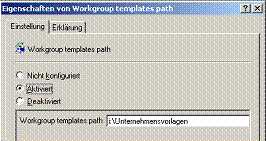
Nun können Sie die Gruppenrichtlinie User templates path so
einstellen, dass das persönliche Vorlagenverzeichnis immer auf Z:\Vorlagen verweist.
Die Gruppenrichtlinie Workgroup templates path stellen
Sie hingegen so ein, dass sie auf das Verzeichnis I:\Unternehmensvorlagen zeigt.
 |
|
Gruppenrichtlinien für Office
|
Erstellen Sie zum Testen der Gruppenvorlagen in der Freigabe Groups ein
Verzeichnis Unternehmensvorlagen mit den
Unterverzeichnissen Abteilung A, Abteilung B und Abteilung
C.
Melden Sie sich auf dem Windows XP-Computer unter der Kennung Poweruser an.
Stellen Sie sicher, dass das Laufwerk I: mit der Freigabe \\s1\Groups verbunden
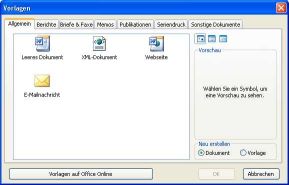
ist. Starten Sie Word und wählen Sie den Befehl Datei • Neu.
Unter Word 2002 wählen Sie Allgemeine Vorlagen, unter Word
2003 Auf
meinem Computer…. Sie sehen die Standard-Registerkarten für Dokumentvorlagen.
 |
|
Gruppenrichtlinien für Office
Klick aufs Bild zum Vergrößern
|
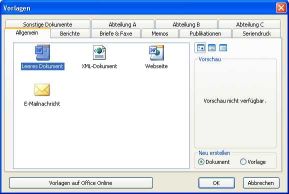
Erst, wenn in den Unterverzeichnissen von \\s1\Groups\ Unternehmensvorlagen dot-Dateien
abgelegt wurden, sehen Sie diese Unterverzeichnisse als neue
Registerkarten Abteilung A, Abteilung B und Abteilung
C.
 |
|
Gruppenrichtlinien für Office
Klick aufs Bild zum Vergrößern
|
Der Anwender sieht aber auch alle mit Office 2003 vorinstallierten Dokumentvorlagen.
Bei einer deutschen Microsoft Office-Installation ist das Verzeichnis
für diese Vorlagedateien und
Assistenten C:\Programme\ Microsoft Office\ Templates\ 1031.
In
früheren
Office Versionen fanden Sie für jede hier angezeigte Registerkarte im gemeinsamen
Vorlagen-Verzeichnis auch ein gleichnamiges Unterverzeichnis, also
z. B. für die Registerkarte Berichte ein Unterverzeichnis Berichte,
in dem sich dann dot-Dateien für Berichte befanden. In Office 2003 ist die
hinterlegte Technik jedoch undurchsichtig geworden. Wenn Sie nun im Verzeichnis \\s1\Groups\Unternehmensvorlagen viele
Unterverzeichnisse anlegen, erscheinen auch entsprechend viele Registerkarten,
und die Vorlagenstruktur
wird schnell unübersichtlich.
Sicherlich benötigt Ihr Unternehmen nur einen Bruchteil der zum
Lieferumfang von Office 2003 zugehörigen Assistenten und Dokumentvorlagen,
die sich hinter den verschiedenen Registerkarten verbergen. Um hier die
Spreu vom Weizen zu trennen, müssen Sie sich alle Assistenten und
Vorlagen ansehen, die interessanten Dokumentvorlagen überarbeiten
(eigenes Firmenlogo und die Firmenanschrift einarbeiten) und die angepassten
Vorlagen dann im zentralen Vorlagen-Verzeichnis \\s1\Groups\Unternehmensvorlagen abspeichern.
Dann sollten Sie bereits im Custom Installation Wizard die
nicht benötigten Assistenten und Vorlagen abwählen oder spätestens
vor der Erstellung des Komplettabbildes diese Komponenten wieder deinstallieren.
Im Setup von Microsoft Office 2003 können Sie diese Assistenten und
Vorlagen als Unterkomponente von Microsoft Office Word finden und deinstallieren.
Das Thema Gruppenvorlageverzeichnis ist hiermit noch nicht erschöpfend
ausdiskutiert:
- Welche Rolle spielt in diesem Zusammenhang die Richtlinie Ordnerumleitung?
- Welche Gruppenrichtlinien müssen zusätzlich wie definiert
werden, um die Verzeichnisse für die Dokumentablage und die Startup-Verzeichnisse
von Word und Excel sinnvoll zu definieren?
- Wie kann das Problem behandelt werden, dass eine Word-Dokumentvorlage
im Gruppenvorlageverzeichnis gegen eine überarbeitete Version ausgetauscht
werden muss, die zugehörige dot-Datei jedoch ständig im Zugriff
steht, weil Anwender diese Datei geöffnet haben?
- Wie ist vorzugehen, wenn mehrere Microsoft Office-Versionen gleichzeitig
im Einsatz sind und die Makros in Briefvorlagen z.B. zwischen den einzelnen
Versionen nicht kompatibel sind?
- Wie sollte ein Unternehmensvorlageverzeichnis strukturiert werden,
damit es nicht nur Vorlagedateien für Microsoft Office aufnimmt,
sondern auch Vorlagedateien für andere Anwendungen wie z.B. AutoCAD?
- Was ist zusätzlich zu beachten, wenn Mitarbeiter regelmäßig
offline arbeiten und dabei auch Zugriff auf die Unternehmensvorlagen
benötigen (Laptop-Benutzer, Telearbeiter)?
- Welche Besonderheiten sind beim Einsatz von Terminalservern zu beachten?
- Wie können in Unternehmen mit mehreren Standorten Arbeitsgruppenvorlagen
zentral eingespielt und gepflegt und auf die dezentralen Server der
Standorte repliziert werden?
Die Erörterung dieser Fragen ist für ein aufwandsminimiertes
System immens wichtig, würde jedoch aufgrund der Komplexität
das Ziel dieses Kapitel sprengen und wurde deshalb in ein separates Kapitel
ausgelagert.
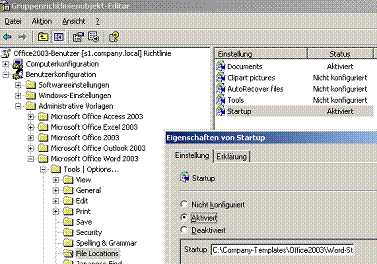
In den Optionen von Word finden Sie in der Registerkarte Speicherort
für Dateien den Eintrag AutoStart. Sie
finden eine entsprechende Word-Gruppenrichtlinien unter der Bezeichnung Startup in
der Kategorie Tools –File Locations. Sollen bei
jedem Start von Word automatisch bestimmte unternehmensspezifische Makros
geladen werden, so können Sie diese Gruppenrichtlinie definieren
und sicherstellen, dass z.B. über das Anmeldeskript jedem Benutzer
eine zentral angepasste dot-Vorlagedatei in sein Startup-Verzeichnis
eingespielt wird.
 |
|
Gruppenrichtlinien für Office
|
Über Office-Gruppenrichtlinien können Sie aber auch vorgeben,
welches Verzeichnis standardmäßig zuerst angezeigt wird, wenn
ein
Benutzer in einer Office-Anwendung den Befehl Datei –öffnen oder
den
Befehl Datei speichern unter wählt. Die Voreinstellung Eigene
Dateien sollte überdacht werden. Sie sollten die Mitarbeiter anleiten,
standardmäßig alle Dokumente in Unterverzeichnissen des gemeinsamen
Gruppenverzeichnisses und
nicht im Ordner Eigene Dateien abzulegen, damit im Vertretungsfall
die Dokumente auch von Kollegen und Vorgesetzten gefunden und weiterbearbeitet
werden können. Der Ordner Eigene Dateien sollte nur in
Ausnahmefällen zum Abspeichern von Dokumenten genutzt werden, und zwar nicht
für private
Dokumente (die gehören auf den privaten Computer zuhause und nicht auf den
Unternehmensserver!), sondern für Dokumente, die noch in einem Status der
Vorbereitung
sind und erst später der Gruppe zur Verfügung gestellt werden sollen.
Dieses Postulat klingt auf den ersten Blick sehr bestimmend und scheint
die Privatsphäre des Benutzers zu unterhöhlen. Analysieren Sie
die privaten Basisverzeichnisse der Benutzer eines »organisch gewachsenen« Unternehmens
einmal mit einem Tool wie GetFoldersize. Es ist oft erschreckend,
welcher Datenmüll sich in den privaten Verzeichnissen der Anwender über
Jahre hinweg ansammelt, jede Nacht in die Sicherung eingeht und immense
Kosten bezüglich Speicherplatz und Sicherung verursacht. Wie viel
Zeit verbringen Systemadministratoren regelmäßig damit, die
privaten Verzeichnisse von Mitarbeitern, die das Unternehmen verlassen
haben, aufzuräumen und diejenigen Dokumente herausfiltern, die ein
Nachfolger des ehemaligen Mitarbeiters benötigt und die folglich
mit großem Aufwand manuell in das Gruppenverzeichnis eingepflegt
werden müssen? Welche Kosten sind mit diesen Datenleichen verbunden?
Sinnvoller erscheint es, das Standardverzeichnis für Office-Dokumente
entweder über den Custom Installation Wizard oder über
Gruppenrichtlinien auf das Gruppenablageverzeichnis einzustellen. Der
Anwender wird dadurch angehalten, sich zuerst im Gruppenverzeichnis nach
einem geeigneten Ablageort für ein neues Dokument umzusehen und nur
im Ausnahmefall in den Ordner Eigene Dateien zu wechseln.
Ein anderes Argument spricht für diese Vorgehensweise: Nehmen wir
an, dass 90 Prozent der Word-Dokumente, die ein Anwender erstellt, von
diesem Anwender auch im Gruppenverzeichnis gespeichert werden. Wenn in
Word als Speicherort für Dokumente das Verzeichnis Eigene
Dateien eingestellt ist, so muss der Anwender in 90 Prozent der
Fälle, in denen er einen der Befehle Datei –öffnen oder Datei
speichern unter aufruft, in einem zusätzlichen Arbeitsschritt
zuerst in das Gruppenverzeichnis des Servers wechseln. Dieser Arbeitsschritt
entfällt, wenn in Word das Gruppenverzeichnis als Standardspeicherort
für Word-Dokumente bereits voreingestellt ist. Schätzen Sie
nun einmal grob ab, wie viel Arbeitszeit und damit monetärer Aufwand
pro Tag oder pro Jahr eingespart wird, wenn in einem Unternehmen mit 100
Mitarbeitern dieser Arbeitsschritt nicht nur in Word, sondern auch in
allen anderen Anwendungen entfällt, weil Sie die Ablageverzeichnisse
aller Anwendungen über entsprechende Gruppenrichtlinien sinnvoll
vorgegeben haben.
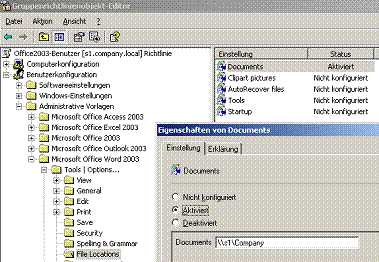
In Word finden Sie die entsprechende Richtlinie Documents in
der Kategorie Tools –File Locations und können
dort als Verzeichnis z.B. die Freigabe \\Servername\Company einstellen.
 |
|
Gruppenrichtlinien für Office
|
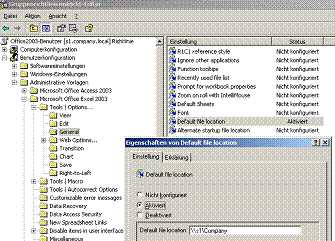
In der Kategorie Microsoft Office Excel 2003 heißt
die entsprechende Gruppenrichtlinie Default file location und
liegt
unterhalb von Tools –General.
 |
|
Gruppenrichtlinien für Office
|
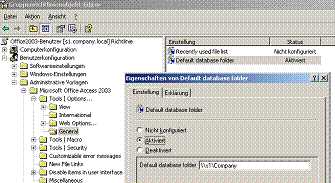
Für Access 2003 stellen Sie die Richtlinie Default database
folder in der Unterkategorie Tools –General entsprechend
ein.
 |
|
Gruppenrichtlinien für Office
|
Für andere Anwendungen wie z.B. AutoCAD suchen Sie in der Registrierdatenbank
nach dem Schlüssel, der den Standardspeicherort bestimmt. Diesen
Schlüssel exportieren Sie und erstellen selbst eine Gruppenrichtliniedatei
oder eine REG-Datei, welche Sie über das Anmeldeskript aktivieren.
Wie das funktioniert, erfahren Sie in anderen Kapiteln dieses Buches und
in Beiträgen der Buch-DVD.
In räumlich verteilten Unternehmen mit dezentralen Servern an unterschiedlichen
Standorten müssen die Richtlinien für Dokumentablagen differenzierter
definiert werden, z.B. in Abhängigkeit der Zugehörigkeit eines
Benutzers zu einer speziellen Organisationseinheit oder einer Sicherheitsgruppe.
Für derartige komplexere Gebilde kann es sinnvoll sein, eine spezielle
Organisationseinheit z.B. mit dem Namen Organisationsgruppenrichtlinien zu
erstellen. Diese Organisationseinheit nimmt dann keine Benutzerobjekte
oder Computerobjekte auf, sondern einen Satz von Gruppenrichtlinien. In
Active Directory können Gruppenrichtlinien einer Organisationseinheit
mit anderen Organisationseinheiten verknüpft werden. Der Vorteil
eines derartigen Gebildes ist, dass alle organisationsübergreifenden
Gruppenrichtlinien übersichtlich in einem Container liegen und dort
zentral verwaltet werden, jedoch auf andere Container wirken, in denen
dann z.B. die entsprechenden Benutzerobjekte liegen.
Ein Beispiel soll diese Idee kurz zu skizzieren: Es gibt die drei Standorte Aachen, Berlin und Frankfurt mit
Servern und Benutzern an den drei Standorten. Sie haben in Active Directory
die Organisationseinheiten Benutzer-Aachen, Benutzer-Berlin und Benutzer-Frankfurt erstellt
und die Benutzerobjekte in diesen OUs erstellt. Die Benutzer am Standort
Aachen sollen ihre Dokumente in der Freigabe \\SERVER-AACHEN\Groups ablegen,
die Benutzer in Berlin in der Freigabe \\SERVER-BERLIN\Groups,
und die Benutzer am Standort Frankfurt sollen die Freigabe \\SERVER-FRANKFURT\Groups dazu
nutzen. Sie erstellen in der zentralen Organisationseinheit Organisationsgruppenrichtlinien drei
Gruppenrichtlinien mit den Bezeichnungen Dokumentablage-Aachen, Dokumentablage-Berlin und Dokumentablage-Frankfurt und
nehmen in jeder dieser Gruppenrichtlinien nur die jeweils passenden Einstellungen
für die Dokumentenverzeichnisse vor. Anschließend nutzen Sie
die Verknüpfungsfunktion, um die Gruppenrichtlinie Dokumentablage-Aachen der
OU Benutzer-Aachen zuzuweisen. Für andere Zwecke
erstellen Sie in der zentralen OU Organisationsgruppenrichtlinien andere
Gruppenrichtlinien mit eindeutigen Namen, aus denen die Funktionen der
Gruppenrichtlinien hervorgehen, und verknüpfen diese Gruppenrichtlinie
mit den entsprechenden OUs. Zum Beispiel benötigen Sie vielleicht
je eine Gruppenrichtlinie für alle Laptops an den verschiedenen Standorten,
und an jedem Standort gibt es eine OU %Standortname%-Laptops,
der die entsprechende Gruppenrichtlinie mittels Verknüpfung zugewiesen
ist.
Änderungen an den Gruppenrichtlinien nehmen Sie danach nur noch
an einer Stelle im Active Directory vor, nämlich in der OU Organisationsgruppenrichtlinien.
Und nur ausgewählte, besonders gezielt geschulte Administratoren
erhalten die Berechtigung, in dieser zentralen OU Organisationsgruppenrichtlinien Änderungen
vornehmen zu dürfen.
In der Kategorie Microsoft Office Outlook 2003 gibt
es viele Gruppenrichtlinien, die eventuell später in der Pilotierungsphase
eingestellt werden müssen und von vielen Faktoren abhängig sind,
deren Zusammenspiel jetzt noch nicht durchschaut werden kann:
- Gibt es eine Exchange-Umgebung oder andere Mailsysteme?
- Gibt es mehrere Standorte mit mehreren Exchange Servern?
- Dürfen Dokumente, E-Mails oder Firmenkontakte dezentral z.B.
auf Laptop-Festplatten gespeichert werden oder widerspricht das den
Grundsätzen der Datensicherheit?
Exemplarisch für derartige Probleme werden deshalb nachfolgend nur
wenige Gruppenrichtlinien aufgeführt.
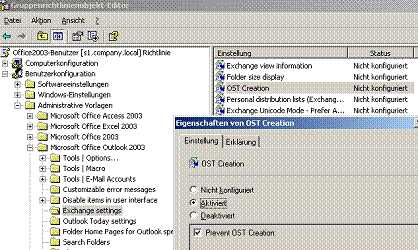
Über die Richtlinie OST Creation der Unterkategorie Exchange
settings können Sie die Erstellung von Offlineordnerdateien
(OST = Offline Storage) für alle Benutzer oder für bestimmte
Benutzergruppen unterbinden. Offlineordnerdateien werden in der Regel
für Exchange-Postfächer benötigt, deren Besitzer z.B.
einen Laptop haben und auch unterwegs Zugriff auf ihren Outlook-Objekte
oder bestimmte öffentliche Ordner des Exchange Servers benötigen.
Aus Sicherheitsgründen kann es sinnvoll sein, in einem ersten Schritt
für alle Anwender die Erstellung von Offlineordnerdateien zu unterbinden.
In einem zweiten Schritt fassen Sie diejenigen Benutzer, denen die Nutzung
von Offlineordnern erlaubt sein soll, in einer Sicherheitsgruppe zusammen
und heben über eine gesonderten Gruppenrichtlinie, die nur von
dieser Sicherheitsgruppe gelesen werden kann, das Verbot von Offlineordnerdateien
wieder auf. Dieses Prinzip, den Regelfall über eine allgemeingültige
Richtlinie zu definieren und die Ausnahmen von der Regel durch eine
spezielle Richtlinie, welche »stärker« ist als die
generelle Richtlinie, wird in einem anderen Kapitel des Buches genau
erklärt und ist dazu geeignet, den Wildwuchs an benötigten
Gruppenrichtlinien stark einzudämmen.
 |
|
Gruppenrichtlinien für Office
|
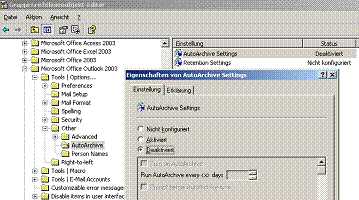
Sie definieren bzw. deaktivieren die Autoarchivierung Sie über
die Richtlinie AutoArchive Settings in der Kategorie Tools –Other –AutoArchive.
Bezüglich der Funktion Autoarchivierung gilt, was
bereits im Kapitel über den Custom Installation Wizard präziser
als
hier begründet wurde: Archivdateien müssen gesichert werden, folglich
zumindest als Duplikat auf dem Dateiserver liegen und belegen dort Speicher.
Warum das Geld dann nicht gleich in mehr Speicher auf dem Exchange Server investieren
und
die Begrenzungen der Postfächer auf dem Exchange Server großzügiger
auslegen.
Wird die Autoarchivierung nicht deaktiviert, so müssen die Anwender
in dieser Funktion geschult werden. Sonst ist vorprogrammiert, dass regelmäßig
Anwender im Support anrufen und behaupten, dass E-Mails plötzlich
verschwunden sind. In Wirklichkeit hat die automatische Autoarchivierung
zugeschlagen und ältere Nachrichten ins Archiv verschoben, der Anwender
weiß aber nicht, wie er an diese dann dringend benötigten Objekte
wieder herankommt und vermutet, dass das System fehlerhaft arbeitet oder
verdächtigt möglicherweise die Administratoren, dass diese eigenmächtig
im Postfach des Anwenders aufgeräumt haben.
 |
|
Gruppenrichtlinien für Office
|
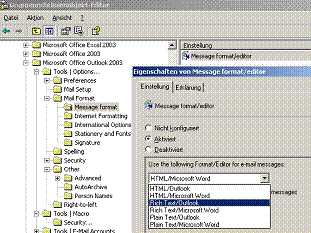
Der Editor für neue Nachrichten und das Nachrichtenformat
kann über die Richtlinie Message format/editor in
der Unterkategorie Mail
Format –Message format eingestellt werden. Im Kapitel Custom
Installation Wizard wurde bereits der Rat gegeben und begründet,
dass und warum man den Outlook-internen Editor statt Word als Editor einstellen
und das
Nachrichtenformat von HTML in rich text abändern
sollte.
 |
|
Gruppenrichtlinien für Office
|
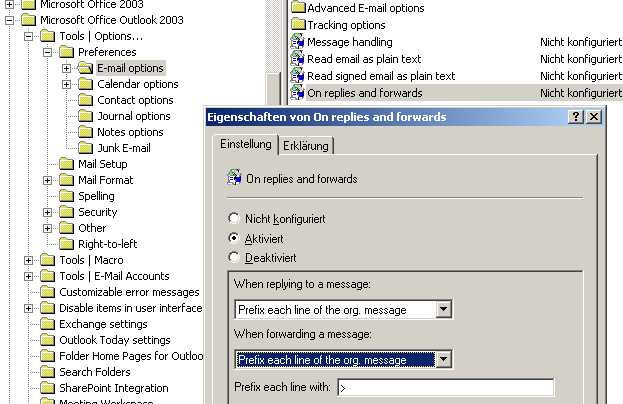
In der Unterkategorie Tools –Preferences –E-mail
options finden Sie die Richtlinie On replies and forwards.
Mit
dieser Richtlinie können Sie für alle Benutzer an zentraler Stelle
einstellen,
wie bei einer Antwort oder Weiterleitung mit der ursprünglichen Nachricht
verfahren werden soll. Sie können z.B. vorgeben, dass die ursprüngliche
Nachricht an die Antwort angehängt und mit einem Präfix wie dem Größerzeichen > gekennzeichnet
wird.
 |
|
Gruppenrichtlinien für Office
|
In den einleitenden Worten zum Kapitel »Einführung in Gruppenrichtlinien« gab
ich den Rat, dieses sehr theoretische
Kapitel zuerst nur zu überfliegen, weil man es leicht verstehen würde,
wenn man
durch praktische Übungen gelernt habe, mit Gruppenrichtlinien zu jonglieren.
Diesen Punkt sollten Sie am Ende dieses Kapitels erreicht haben. Lesen Sie das
Kapitel »Einführung in Gruppenrichtlinien« jetzt ein zweites
Mal, um nach
der Praxis nun auch die Theorie bis in die Tiefe zu durchschauen.
Mehr im Buch "Integrationshandbuch Microsoft-Netzwerk"
Damit ist unsere Artikelserie rund um Gruppenrichtlinien beendet. Mehr
Informationen und weitere Abhandlungen zu diesem Thema finden Sie im "Integrationshandbuch
Microsoft-Netzwerk" von Ulrich Schlüter.
Ulrich Schlüter, 09.2004
Zurück
zur Artikelübersicht |



 Übersicht
 Forum
Forum Hilfe
Hilfe Kontakt
 Einloggen
 Registrieren